Semestres
/konosys/interfaces/lister_Semestre_Admin.aspx
Documentation Utilisateur
Objectif de la page
Cette page permet de gérer la liste des semestres disponibles dans le système. Vous pouvez visualiser, modifier, supprimer et ajouter des semestres selon vos besoins.
Description des éléments
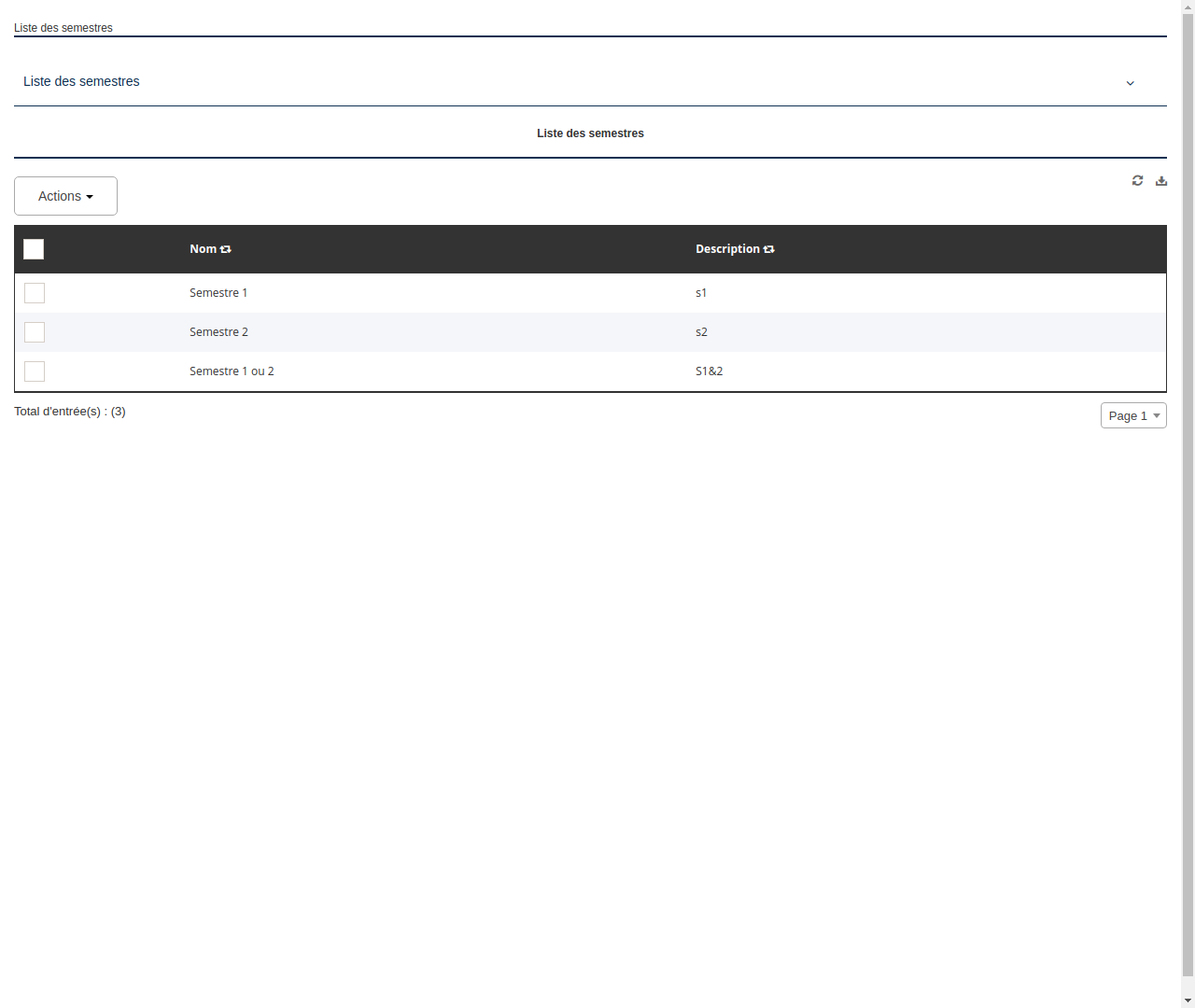
- Titre de la page : Affiche le titre de la page, qui est "Liste des semestres".
- Icône angle-down : Cet icône permet d'afficher ou de masquer la liste des semestres.
- Liste des semestres : Cette section affiche la liste des semestres existants, avec leur nom et leur code abrégé.
- Icônes refresh et download-alt : Ces icônes permettent respectivement de rafraîchir la liste des semestres et de l'exporter.
- Case à cocher : Ces cases à cocher permettent de sélectionner un ou plusieurs semestres dans la liste.
- Icônes retweet : Ces icônes permettent de répéter l'action sélectionnée (modifier, supprimer ou ajouter) pour tous les semestres sélectionnés.
- Total d'entrées : Affiche le nombre total de semestres dans la liste.
- Liste déroulante des pages : Permet de naviguer entre les différentes pages de la liste des semestres si celle-ci est trop longue pour être affichée sur une seule page.
- Iframe : Cet élément permet d'afficher le contenu d'une autre page web dans la même fenêtre de navigateur.
- Champs cachés : Ces champs ne sont pas visibles pour l'utilisateur mais sont utilisés pour stocker des informations utiles au fonctionnement de la page.
Instructions pour utiliser la page
- Cliquez sur l'icône "angle-down" pour afficher la liste des semestres.
- Sélectionnez un semestre dans la liste en cliquant sur son nom ou sur son code abrégé.
- Cliquez sur l'icône "modifier" pour modifier le semestre sélectionné.
- Cliquez sur l'icône "supprimer" pour supprimer le semestre sélectionné.
- Cliquez sur l'icône "ajouter" pour ajouter un nouveau semestre.
- Sélectionnez plusieurs semestres en cochant les cases à cocher correspondantes.
- Cliquez sur l'icône "retweet" pour répéter l'action sélectionnée (modifier, supprimer ou ajouter) pour tous les semestres sélectionnés.
- Utilisez la liste déroulante des pages pour naviguer entre les différentes pages de la liste des semestres.
- Utilisez les icônes "refresh" et "download-alt" pour rafraîchir la liste des semestres ou l'exporter.