Répondre à une enquête
/konosys/interfaces/interface_lister_Repondre_questionnaire.aspx
Documentation utilisateur
1. Objectif de la page
Cette page est dédiée à la gestion des sondages et enquêtes. Elle permet de consulter les sondages existants, d'en créer de nouveaux et de gérer les réponses obtenues.
2. Description des éléments
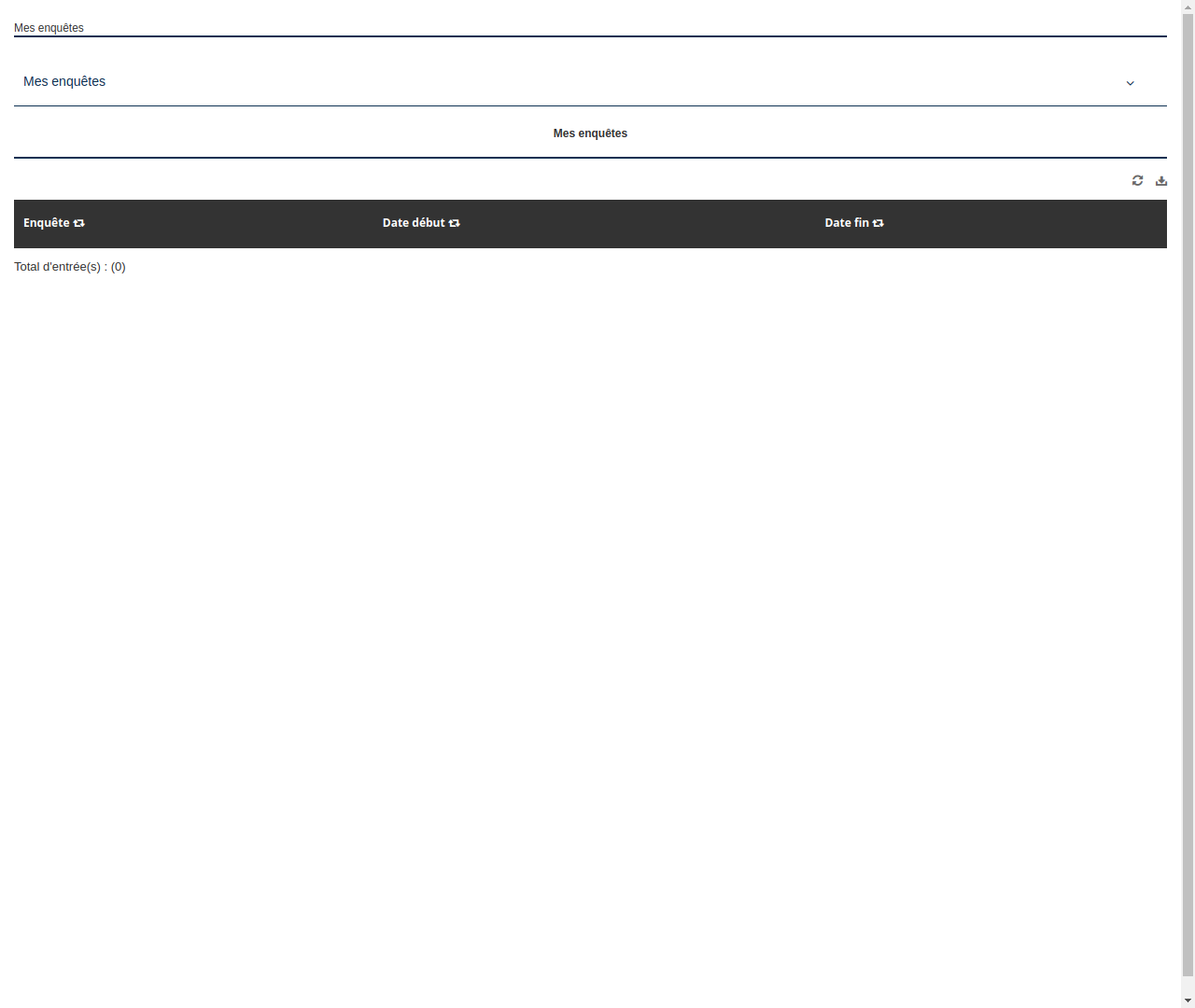
- Titre de la page : Mes enquêtes
- Icône « angle-down » : Cette icône permet d'afficher ou de masquer les sondages existants.
- Icône « refresh » : Cette icône permet de réactualiser la liste des sondages.
- Icône « download-alt » : Cette icône permet de télécharger les résultats des sondages.
- Icône « retweet » : Cette icône représente le nombre de réponses obtenues pour chaque sondage.
- Champ « Total d'entrée(s) » : Ce champ affiche le nombre total de réponses obtenues pour l'ensemble des sondages.
3. Instructions pour utiliser la page
- Cliquez sur l'icône « angle-down » pour afficher la liste des sondages existants.
- Cliquez sur l'icône « refresh » pour réactualiser la liste des sondages.
- Cliquez sur l'icône « download-alt » pour télécharger les résultats des sondages.
- Consultez le nombre de réponses obtenues pour chaque sondage grâce à l'icône « retweet ».
- Créez un nouveau sondage en cliquant sur le bouton « Nouvel enquête » en haut à droite de la page.
- Remplissez les champs requis pour créer un sondage (titre, questions, réponses possibles, etc.).
- Cliquez sur le bouton « Enregistrer » pour créer le sondage.
- Pour consulter les résultats d'un sondage, cliquez sur le titre du sondage dans la liste.
- Pour modifier un sondage, cliquez sur le bouton « Modifier » en haut à droite de la page du sondage.
- Pour supprimer un sondage, cliquez sur le bouton « Supprimer » en haut à droite de la page du sondage.
Note : Les champs cachés et les iframes ne sont pas à utiliser directement par l'utilisateur final et sont réservés à l'affichage et au fonctionnement de la page.