Répondre à une campagne
/konosys/interfaces/Lister_Campagne_Etudiant_Admin.aspx
1. Objectif de la page
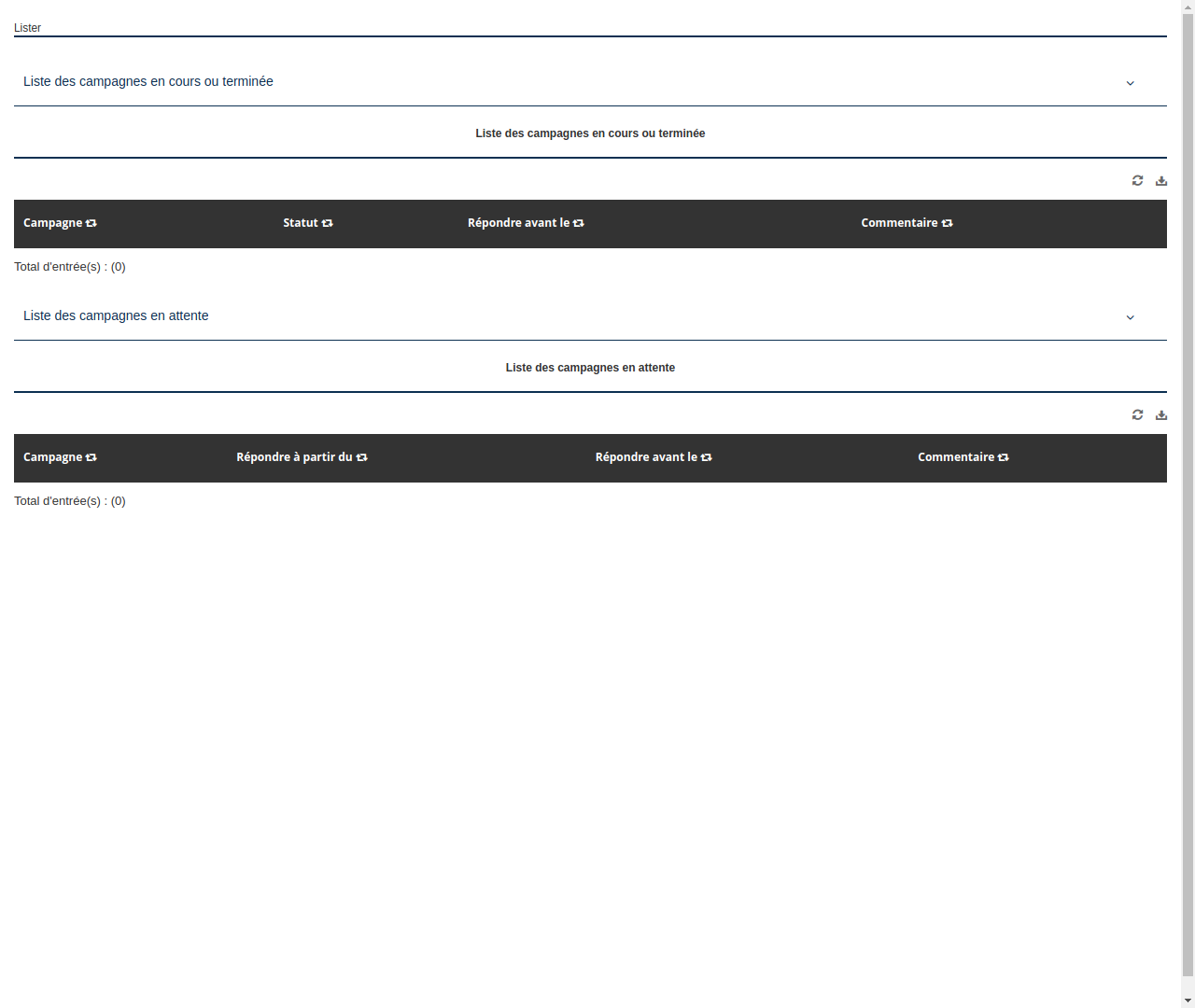
La page dont vous disposez a pour objectif d'afficher deux listes de campagnes :
- La première liste concerne les campagnes en cours ou terminées.
- La seconde liste affiche les campagnes en attente.
Pour chaque liste, vous pourrez visualiser le nombre total d'entrées et effectuer certaines actions, telles que le rafraîchissement ou le téléchargement de la liste.
2. Description des éléments
- Titre "Lister" : Il s'agit du titre principal de la page.
- Formulaire : C'est le conteneur principal de la page, qui regroupe les deux listes de campagnes.
- Liste des campagnes en cours ou terminées : Cette section affiche les campagnes qui sont actuellement en cours ou qui ont été achevées.
- Nombre total d'entrées : Affiche le nombre total d'entrées pour les campagnes en cours ou terminées.
- Icônes de rafraîchissement et de téléchargement : Permettent respectivement de rafraîchir la liste et de la télécharger.
- Icônes de redirection : Ces icônes représentant une flèche courbée permettent de rediriger vers une autre page ou une autre section de la page.
- Liste des campagnes en attente : Cette section affiche les campagnes qui sont en attente de traitement.
- Nombre total d'entrées : Affiche le nombre total d'entrées pour les campagnes en attente.
- Icônes de rafraîchissement et de téléchargement : Permettent respectivement de rafraîchir la liste et de la télécharger.
- Icônes de redirection : Ces icônes représentant une flèche courbée permettent de rediriger vers une autre page ou une autre section de la page.
- Champs cachés : Ces champs ne sont pas visibles sur la page et contiennent des informations spécifiques, telles que l'identifiant de l'utilisateur et la date actuelle.
- Iframe : Cet élément permet d'afficher un contenu externe à l'intérieur de la page.
- Champs "Zone_selected" et "Onglet_selected" : Ces champs contiennent des informations sur la zone et l'onglet sélectionnés.
- Champ "_____redim_popup" : Ce champ contient une information indiquant si la fenêtre pop-up doit être redimensionnée ou non.
3. Instructions pour utiliser la page
- Visualisez les deux listes de campagnes :
- La première liste affiche les campagnes en cours ou terminées.
- La seconde liste affiche les campagnes en attente.
- Pour chaque liste, vous pouvez visualiser le nombre total d'entrées.
- Utilisez les icônes de rafraîchissement et de téléchargement pour respectivement mettre à jour la liste et l'exporter.
- Cliquez sur les icônes de redirection pour accéder à d'autres pages ou sections de la page.
- Notez que les champs cachés, l'iframe et les champs "Zone_selected", "Onglet_selected" et "_____redim_popup" ne nécessitent pas d'interaction directe de votre part.