Recettes - Administrer les écritures analytiques complémentaires
/konosys/interfaces/interface_lister_EcritureAnaCompRecette.aspx
1. Objectif de la page
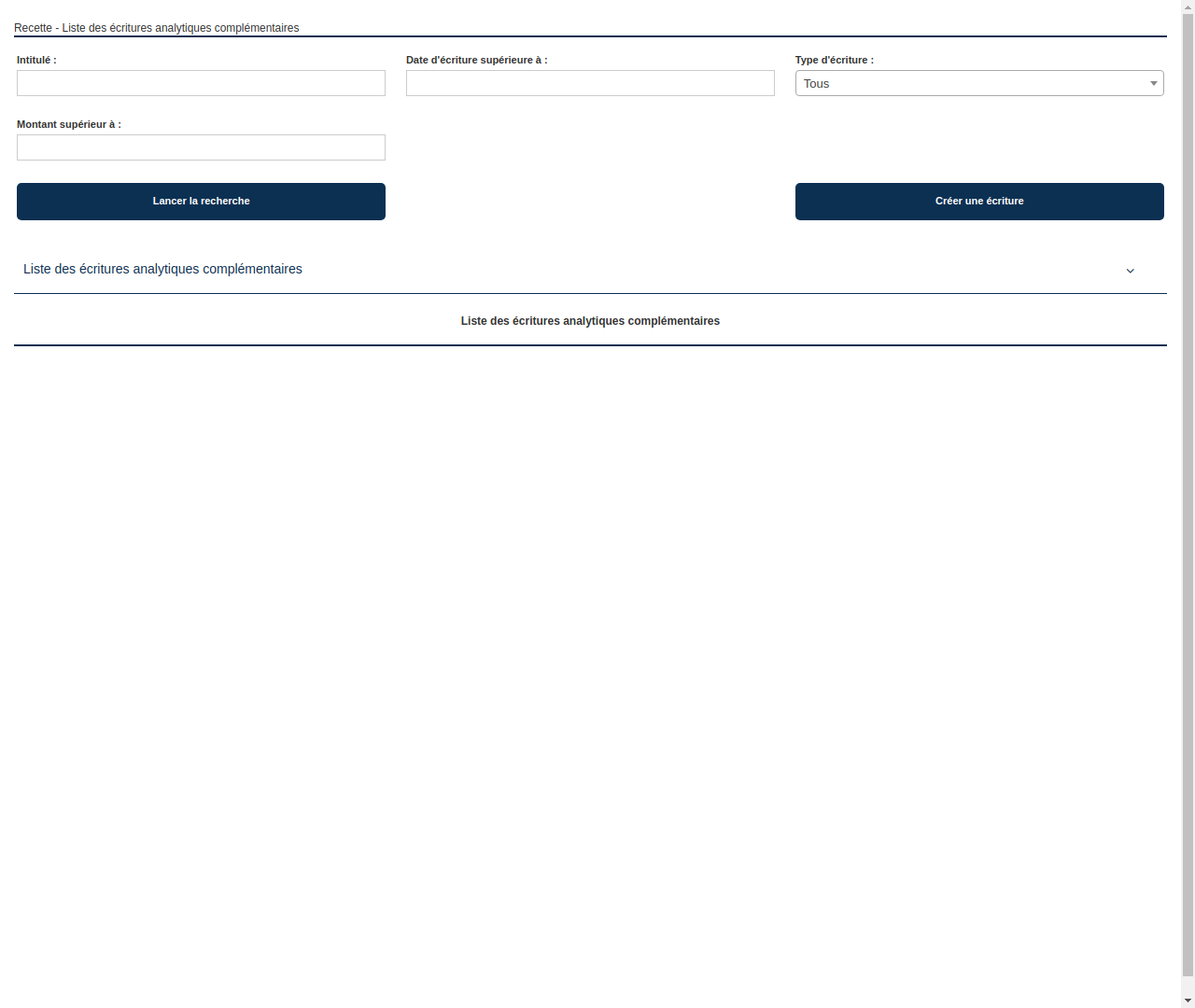
Cette page a pour objectif de permettre aux utilisateurs de rechercher et de consulter des écritures analytiques complémentaires dans le cadre d'une recette. Elle permet également de créer de nouvelles écritures analytiques.
2. Description des éléments
- Intitulé : champ de saisie permettant de rechercher une écriture analytique à partir de son intitulé.
- Date d'écriture supérieure à : champ de saisie permettant de rechercher une écriture analytique à partir d'une date d'écriture supérieure à une date spécifiée.
- Type d'écriture : menu déroulant permettant de rechercher une écriture analytique à partir de son type d'écriture.
- Montant supérieur à : champ de saisie permettant de rechercher une écriture analytique à partir d'un montant supérieur à une valeur spécifiée.
- Lancer la recherche : bouton permettant de lancer la recherche d'écritures analytiques selon les critères spécifiés.
- Créer une écriture : bouton permettant de créer une nouvelle écriture analytique.
- Liste des écritures analytiques complémentaires : tableau affichant la liste des écritures analytiques correspondant aux critères de recherche.
- Calendrier : affiche le calendrier permettant de sélectionner une date.
- Sélecteur d'année : affiche l'année en cours et permet de la modifier.
- Sélecteur de décennie : affiche la décennie en cours et permet de la modifier.
3. Instructions pour utiliser la page
- Saisissez éventuellement un intitulé, une date d'écriture supérieure à, un type d'écriture et/ou un montant supérieur à dans les champs de saisie prévus à cet effet.
- Cliquez sur le bouton "Lancer la recherche" pour afficher la liste des écritures analytiques correspondant aux critères spécifiés.
- Pour créer une nouvelle écriture analytique, cliquez sur le bouton "Créer une écriture".
- Pour afficher le détail d'une écriture analytique, cliquez sur sa ligne dans le tableau.
- Pour naviguer dans le calendrier, utilisez les flèches situées à gauche et à droite du mois en cours. Pour changer d'année, utilisez le sélecteur d'année. Pour changer de décennie, utilisez le sélecteur de décennie.