Produits pour les manifestations
/konosys/interfaces/CRM_interface_lister_ProduitsdeManifestations.aspx
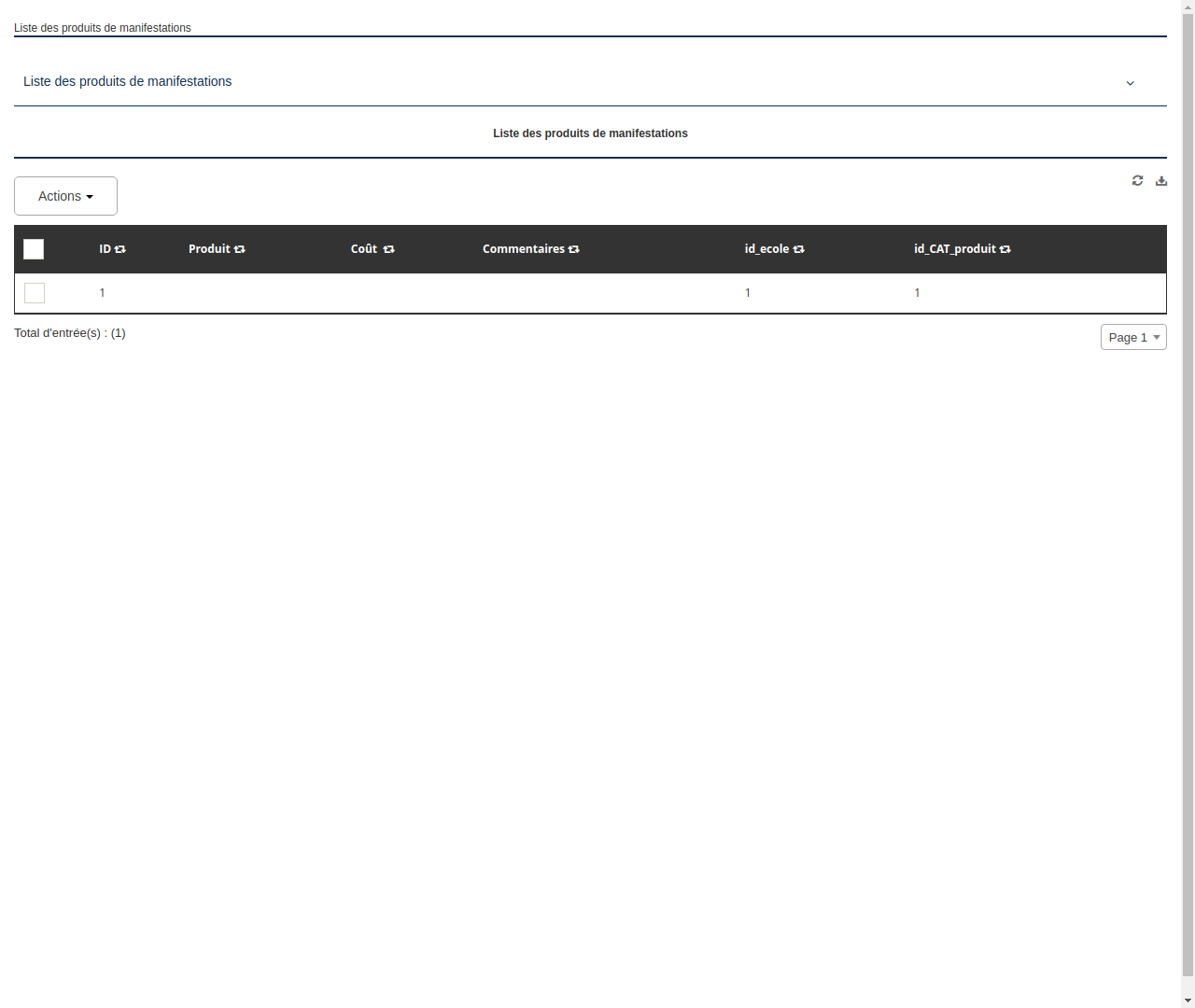
- Objectif de la page
L'objectif de cette page est de fournir une liste des produits de manifestations, permettant aux utilisateurs de les consulter, de les modifier, de les supprimer ou d'en ajouter de nouveaux. Cette page offre également des fonctionnalités de tri, de filtrage et d'exportation des données.
-
Description des éléments
-
Titre de la page : "Liste des produits de manifestations"
- Zone de filtrage : située en haut de la page, permet de filtrer les produits en fonction de différents critères.
- Tableau des produits : affiche la liste des produits avec leur nom, leur description, leur prix et d'autres informations pertinentes.
- Icônes d'action : situées à droite de chaque ligne du tableau, permettent de modifier, supprimer ou ajouter un produit.
- Bouton de rafraîchissement : permet de réactualiser la liste des produits.
- Bouton d'exportation : permet d'exporter la liste des produits au format souhaité (CSV, Excel, etc.).
- Cases à cocher : permettent de sélectionner un ou plusieurs produits pour effectuer une action groupée (suppression, modification, etc.).
-
Zone de pagination : située en bas de la page, permet de naviguer entre les différentes pages de la liste des produits.
-
Instructions pour utiliser la page
-
Pour consulter les détails d'un produit, cliquez sur sa ligne dans le tableau.
- Pour modifier un produit, cliquez sur l'icône "Modifier" située à droite de sa ligne dans le tableau.
- Pour supprimer un produit, cliquez sur l'icône "Supprimer" située à droite de sa ligne dans le tableau, puis confirmez l'opération dans la fenêtre de dialogue qui s'affiche.
- Pour ajouter un nouveau produit, cliquez sur l'icône "Ajouter" située en haut ou en bas du tableau.
- Pour sélectionner un ou plusieurs produits, cochez les cases situées à gauche de leur nom dans le tableau. Vous pouvez ensuite effectuer une action groupée sur les produits sélectionnés en cliquant sur l'icône "Modifier" ou "Supprimer" située en haut du tableau.
- Pour trier la liste des produits, cliquez sur l'en-tête de la colonne de tri souhaitée (par exemple, "Nom" ou "Prix").
- Pour filtrer la liste des produits, utilisez les critères de filtrage situés en haut de la page.
- Pour exporter la liste des produits, cliquez sur le bouton d'exportation situé en haut ou en bas de la page, puis sélectionnez le format d'exportation souhaité.
- Pour naviguer entre les différentes pages de la liste des produits, utilisez la zone de pagination située en bas de la page.