Produits
/konosys/interfaces/interface_lister_CAT_Produit.aspx
1. Objectif de la page
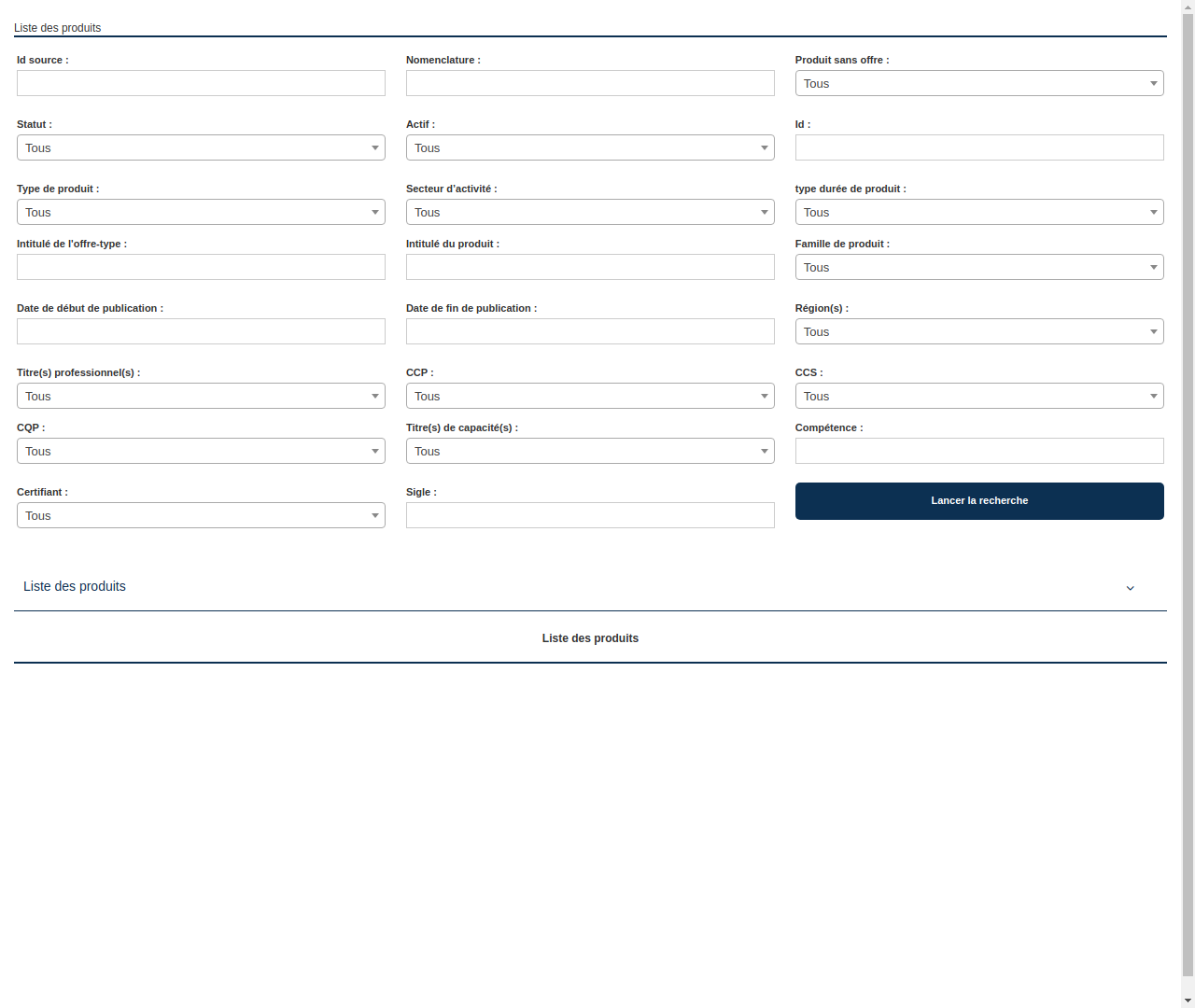
Cette page permet de rechercher et d'afficher la liste des produits en fonction de différents critères de recherche. Elle est destinée aux utilisateurs qui souhaitent consulter, gérer et filtrer les produits disponibles.
2. Description des éléments
- Liste des produits : titre de la section présentant la liste des produits correspondant aux critères de recherche.
- Champs de recherche : différents champs permettant de spécifier les critères de recherche (Id source, Nomenclature, Produit sans offre, Statut, Actif, Id, Type de produit, Secteur d'activité, Type durée de produit, Intitulé de l'offre-type, Intitulé du produit, Famille de produit, Date de début de publication, Date de fin de publication, Région, Titre(s) professionnel(s), CCP, CCS, CQP, Titre(s) de capacité(s), Compétence, Certifiant, Sigle).
- Bouton "Lancer la recherche" : bouton permettant de lancer la recherche avec les critères spécifiés.
- Calendrier : composant affichant un calendrier permettant de sélectionner une date. Il est utilisé pour les champs "Date de début de publication" et "Date de fin de publication".
- Liste déroulante : composant permettant de sélectionner une valeur dans une liste d'options. Il est utilisé pour les champs "Produit sans offre", "Statut", "Actif", "Type de produit", "Secteur d'activité", "Type durée de produit", "Certifiant" et "Titre(s) professionnel(s)".
3. Instructions pour utiliser la page
- Renseignez les critères de recherche souhaités dans les champs prévus à cet effet. Vous pouvez laisser un champ vide s'il n'est pas pertinent pour votre recherche.
- Si vous souhaitez spécifier une date, cliquez sur le calendrier associé au champ et sélectionnez la date souhaitée.
- Sélectionnez une valeur dans les listes déroulantes si nécessaire.
- Cliquez sur le bouton "Lancer la recherche" pour afficher la liste des produits correspondant à vos critères.
- La liste des produits s'affiche sous les champs de recherche. Chaque ligne représente un produit et contient les informations principales le concernant.
- Vous pouvez cliquer sur un produit pour afficher ses détails ou effectuer d'autres actions (modification, suppression, etc.) en fonction des autorisations dont vous disposez.