Planning occupation
/konosys/interfaces/Recherche_Planning_occupation.aspx
1. Objectif de la page
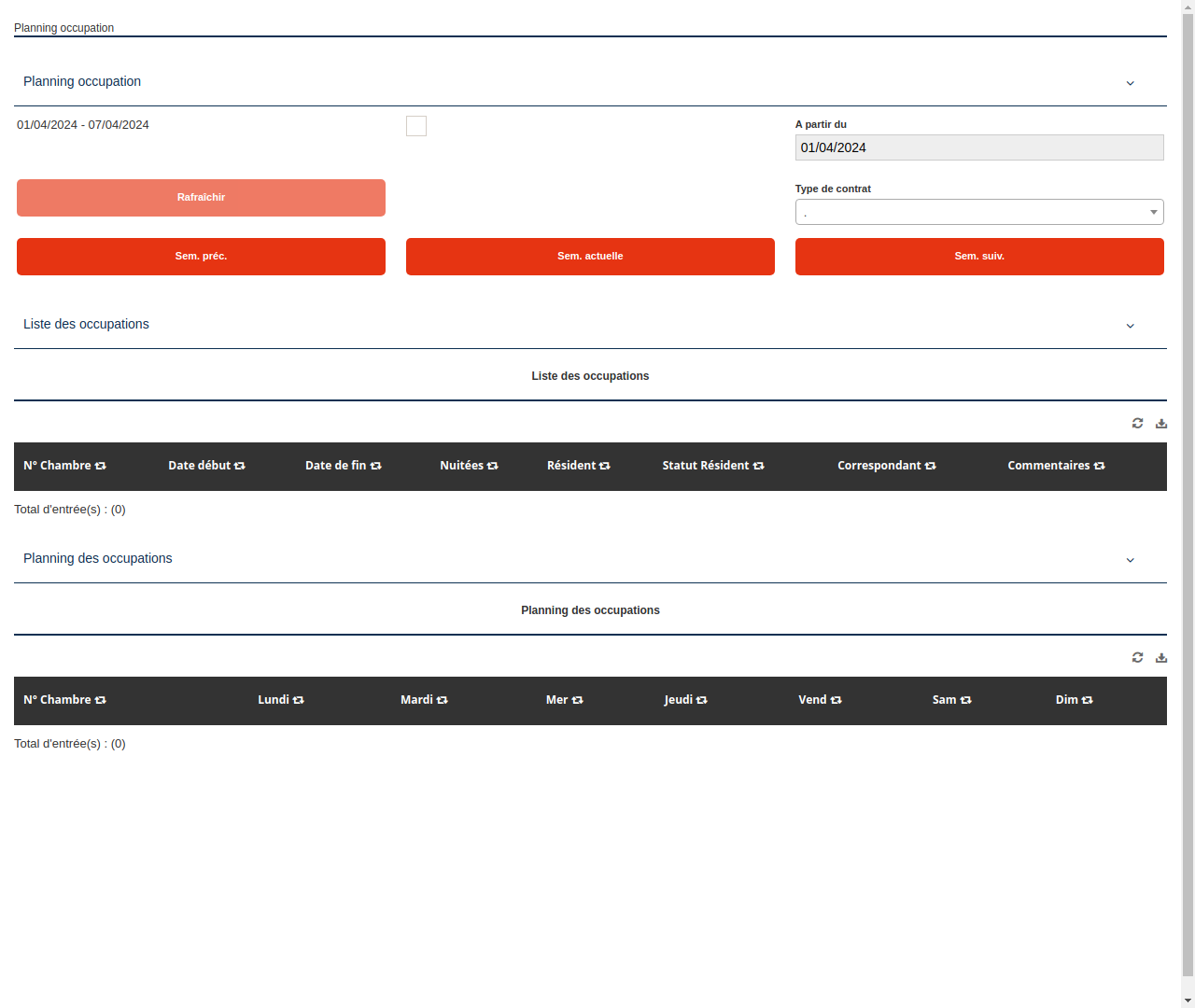
Cette page a pour objectif de permettre aux utilisateurs de consulter et gérer le planning d'occupation des ressources de l'entreprise. Il est possible de visualiser les réservations de manière hebdomadaire ou mensuelle, et de filtrer les résultats en fonction du type de contrat.
2. Description des éléments
- Titre de la page : Planning occupation
- Choix de la semaine : Permet de sélectionner la semaine à afficher dans le planning. Il est possible de sélectionner la semaine actuelle, la semaine précédente ou la semaine suivante, ou de saisir manuellement la date de début de semaine.
- Type de contrat : Permet de filtrer les réservations en fonction du type de contrat (longue durée, courte durée ou tous les types).
- Calendrier hebdomadaire : Affiche les jours de la semaine et les réservations correspondantes. Il est possible de naviguer entre les semaines en utilisant les flèches situées à gauche et à droite du calendrier.
- Calendrier mensuel : Affiche les mois de l'année et les réservations correspondantes. Il est possible de naviguer entre les années en utilisant les flèches situées à gauche et à droite du calendrier.
- Calendrier décennal : Affiche les années de la décennie et les réservations correspondantes. Il est possible de naviguer entre les décennies en utilisant les flèches situées à gauche et à droite du calendrier.
3. Instructions pour utiliser la page
- Sélectionnez la semaine à afficher dans le planning en utilisant les boutons "Sem. préc.", "Sem. actuelle" ou "Sem. suiv.", ou en saisissant manuellement la date de début de semaine dans le champ prévu à cet effet.
- Sélectionnez le type de contrat à afficher dans le planning en utilisant le menu déroulant "Type de contrat".
- Consultez le planning hebdomadaire en utilisant le calendrier situé en haut de la page. Les réservations sont affichées sous forme de cases de couleur différente en fonction du type de contrat.
- Consultez le planning mensuel ou décennal en utilisant les calendriers situés en bas de la page. Les réservations sont affichées sous forme de cases de couleur différente en fonction du type de contrat.
- Pour plus d'informations sur une réservation, cliquez sur la case correspondante dans le calendrier. Une fenêtre pop-up s'affichera avec les détails de la réservation.
- Pour créer une nouvelle réservation, cliquez sur le bouton "Nouvelle réservation" situé en haut de la page. Renseignez les champs requis et cliquez sur "Enregistrer" pour créer la réservation.
- Pour modifier une réservation existante, cliquez sur la case correspondante dans le calendrier, puis cliquez sur le bouton "Modifier" dans la fenêtre pop-up. Apportez les modifications nécessaires et cliquez sur "Enregistrer" pour enregistrer les modifications.
- Pour supprimer une réservation, cliquez sur la case correspondante dans le calendrier, puis cliquez sur le bouton "Supprimer" dans la fenêtre pop-up. Confirmez la suppression en cliquant sur "OK" dans la fenêtre de confirmation.