Planning cursus
/konosys/interfaces/MonPlanning_InstanceCursus.aspx
1. Objectif de la page
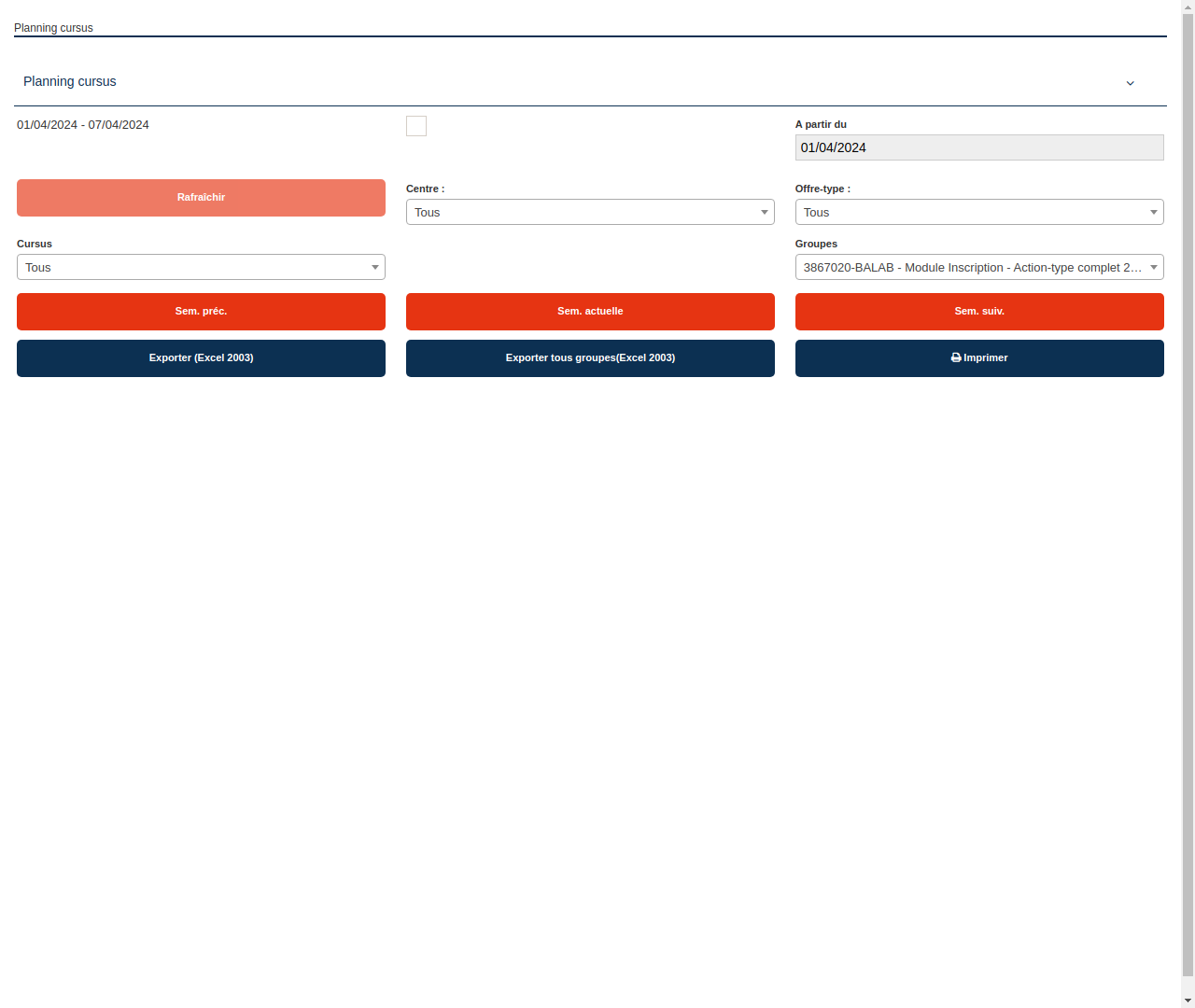
Cette page permet de planifier un cursus de formation en sélectionnant différents critères tels que la semaine de début, le centre de formation, l'offre-type et le cursus. Il est également possible d'afficher les plannings des semaines précédentes et suivantes, ainsi que de les exporter au format Excel.
2. Description des éléments
- Titre de la page : affiche le nom de la page, à savoir « Planning cursus ».
- Choix de la semaine : permet de sélectionner la semaine de début du cursus en entrant la date de début ou en utilisant les boutons « Sem. préd. », « Sem. actuelle » et « Sem. suiv. ».
- Case à cocher « Afficher la semaine » : permet d'afficher la semaine de début du cursus.
- Choix du centre de formation : permet de sélectionner le centre de formation où aura lieu le cursus.
- Choix de l'offre-type : permet de sélectionner l'offre-type de formation.
- Choix du cursus : permet de sélectionner le cursus de formation.
- Choix des groupes : permet de sélectionner les groupes de formation.
- Boutons de navigation : permettent de naviguer entre les semaines de début de cursus.
- Boutons d'exportation : permettent d'exporter le planning au format Excel.
3. Instructions pour utiliser la page
- Sélectionnez la semaine de début du cursus en entrant la date de début ou en utilisant les boutons « Sem. préd. », « Sem. actuelle » et « Sem. suiv. ».
- Cochez la case « Afficher la semaine » si vous souhaitez afficher la semaine de début du cursus.
- Sélectionnez le centre de formation où aura lieu le cursus.
- Sélectionnez l'offre-type de formation.
- Sélectionnez le cursus de formation.
- Sélectionnez les groupes de formation.
- Cliquez sur les boutons de navigation pour afficher les plannings des semaines précédentes et suivantes.
- Cliquez sur les boutons d'exportation pour exporter le planning au format Excel.