Paramétrer les chronos
/konosys/interfaces/interface_lister_ChronoFacture.aspx
1. Objectif de la page
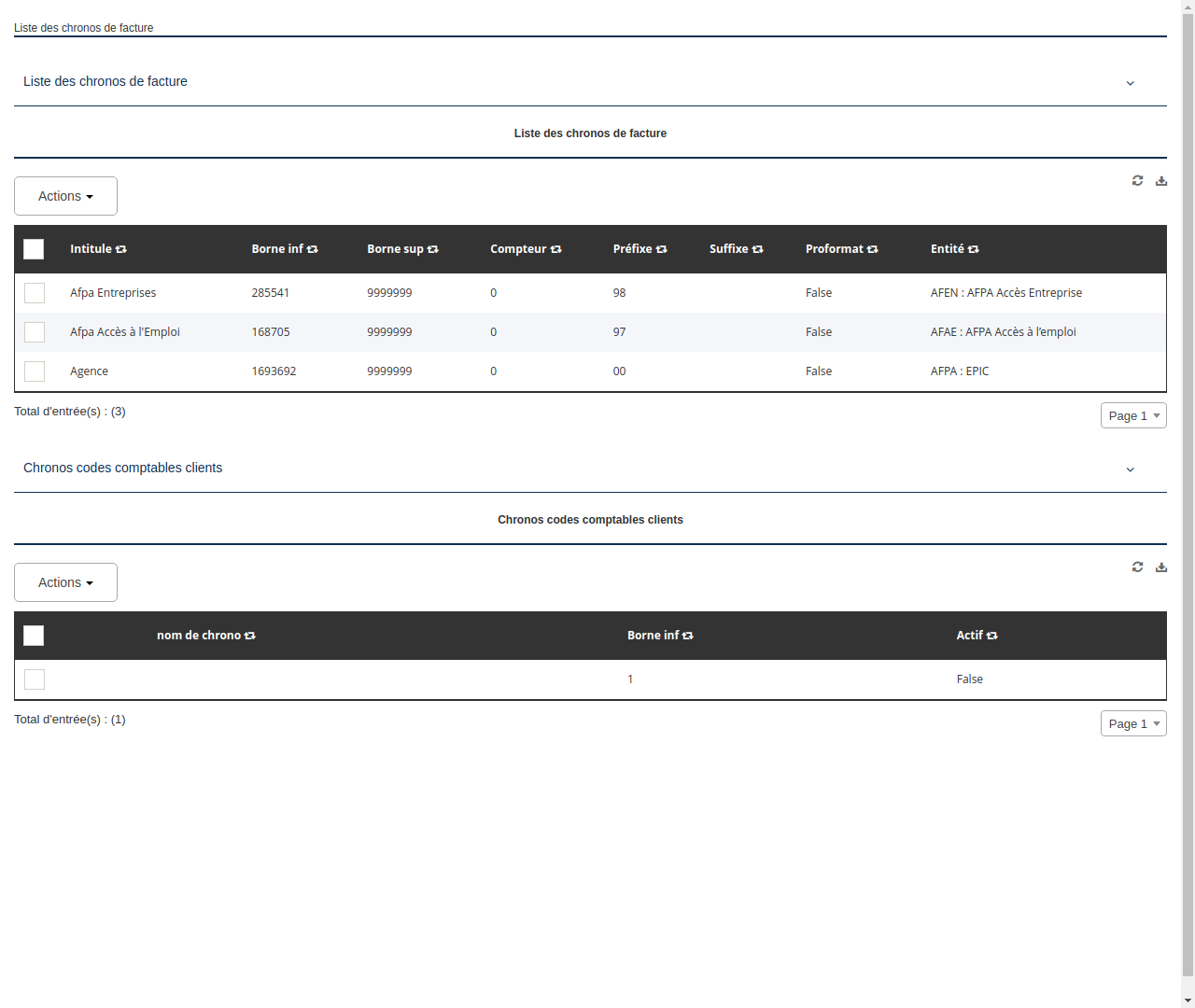
Cette page a pour objectif d'afficher la liste des chronos de facturation, qui sont des enregistrements du temps passé sur un projet ou une tâche spécifique. Les chronos de facturation sont utilisés pour générer des factures pour les clients. Cette page permet également de visualiser et de gérer les codes comptables clients associés à chaque chrono.
2. Description des éléments
- Titre de la page : Liste des chronos de facture
- Zone de filtrage : Cette zone permet de filtrer la liste des chronos de facturation en fonction de certains critères.
- Liste des chronos de facturation : Cette liste affiche les différents chronos de facturation, avec des informations telles que le nom du client, le numéro de fiche, le numéro de compte, le numéro de tâche, le temps passé, le taux horaire et le total.
- Boutons d'action : Les boutons "Ajouter" et "Modifier" permettent de créer ou de modifier un chrono de facturation. Le bouton "Supprimer" permet de supprimer un chrono de facturation.
- Boutons de rafraîchissement et d'exportation : Le bouton "Rafraîchir" permet de mettre à jour la liste des chronos de facturation. Le bouton "Exporter" permet d'exporter la liste au format CSV.
- Zone de sélection multiple : Cette zone permet de sélectionner plusieurs chronos de facturation à la fois.
- Total des entrées : Affiche le nombre total de chronos de facturation affichés.
- Zone de filtrage des codes comptables clients : Cette zone permet de filtrer la liste des codes comptables clients en fonction de certains critères.
- Liste des codes comptables clients : Cette liste affiche les différents codes comptables clients, avec des informations telles que le numéro de compte, le nom du compte et les options d'ajout, de modification et de suppression.
- Boutons de rafraîchissement et d'exportation des codes comptables clients : Le bouton "Rafraîchir" permet de mettre à jour la liste des codes comptables clients. Le bouton "Exporter" permet d'exporter la liste au format CSV.
- Zone de sélection multiple des codes comptables clients : Cette zone permet de sélectionner plusieurs codes comptables clients à la fois.
- Total des entrées des codes comptables clients : Affiche le nombre total de codes comptables clients affichés.
3. Instructions pour utiliser la page
- Utilisez la zone de filtrage pour affiner la liste des chronos de facturation en fonction de vos besoins.
- Cliquez sur le bouton "Ajouter" pour créer un nouveau chrono de facturation. Remplissez les informations nécessaires et cliquez sur "Enregistrer" pour enregistrer le nouveau chrono.
- Cliquez sur le bouton "Modifier" pour modifier un chrono de facturation existant. Apportez les modifications nécessaires et cliquez sur "Enregistrer" pour enregistrer les modifications.
- Cliquez sur le bouton "Supprimer" pour supprimer un chrono de facturation. Une fenêtre de confirmation s'affichera pour vous demander de confirmer la suppression.
- Utilisez les boutons de rafraîchissement et d'exportation pour mettre à jour la liste des chronos de facturation ou pour l'exporter au format CSV.
- Utilisez la zone de sélection multiple pour sélectionner plusieurs chronos de facturation à la fois. Vous pouvez ensuite utiliser les boutons d'action pour effectuer des opérations sur les chronos sélectionnés.
- Utilisez la zone de filtrage des codes comptables clients pour affiner la liste des codes comptables clients en fonction de vos besoins.
- Cliquez sur le bouton "Ajouter" dans la zone des codes comptables clients pour créer un nouveau code comptable client. Remplissez les informations nécessaires et cliquez sur "Enregistrer" pour enregistrer le nouveau code.
- Cliquez sur le bouton "Modifier" dans la zone des codes comptables clients pour modifier un code comptable client existant. Apportez les modifications nécessaires et cliquez sur "Enregistrer" pour enregistrer les modifications.
- Cliquez sur le bouton "Supprimer" dans la zone des codes comptables clients pour supprimer un code comptable client. Une fenêtre de confirmation s'affichera pour vous demander de confirmer la suppression.
- Utilisez les boutons de rafraîchissement et d'exportation pour mettre à jour la liste des codes comptables clients ou pour l'exporter au format CSV.
- Utilisez la zone de sélection multiple pour sélectionner plusieurs codes comptables clients à la fois. Vous pouvez ensuite utiliser les boutons d'action pour effectuer des opérations sur les codes sélectionnés.