Paramétrer les budgets
/konosys/interfaces/interface_lister_ParaBudgetProjet.aspx
Documentation utilisateur
Objectif de la page
Cette page permet de gérer les budgets des projets. Vous pouvez rechercher un budget existant, afficher la liste de tous les budgets, et créer un nouveau budget.
Description des éléments
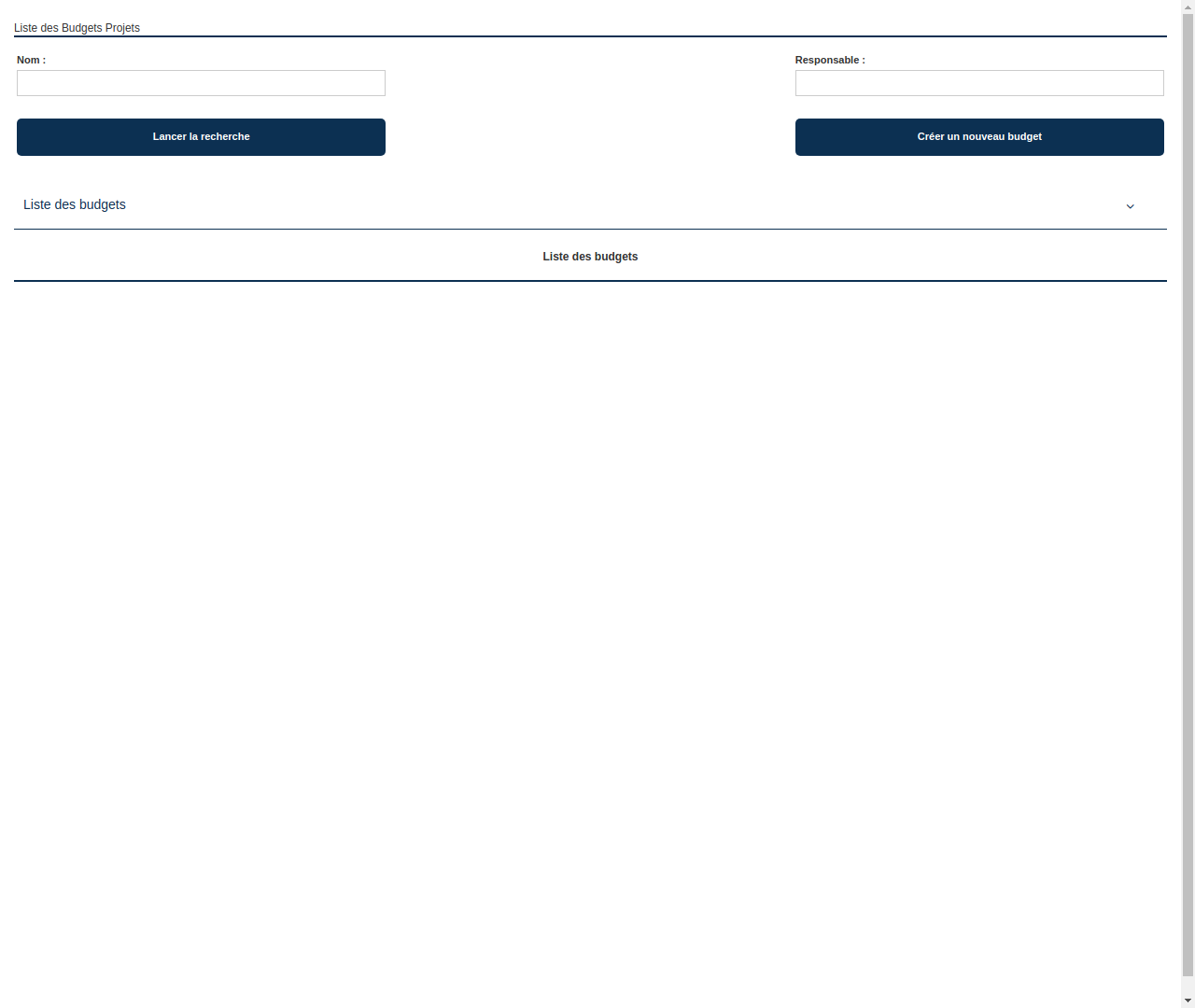
- Titre de la page : affiche le nom de la page, qui est "Liste des Budgets Projets".
- Champ de recherche : permet de rechercher un budget en saisissant son nom ou son responsable dans les champs prévus à cet effet.
- Bouton "Lancer la recherche" : permet de lancer la recherche du budget en fonction des critères saisis dans les champs de recherche.
- Bouton "Créer un nouveau budget" : permet de créer un nouveau budget en accédant à la page de saisie des données du budget.
- Liste des budgets : affiche la liste de tous les budgets existants, avec la possibilité de les trier et de les filtrer.
- Bouton "Ajouter" : permet d'ajouter un nouveau budget dans la liste.
- Champ caché "_retour_hidden" : stocke l'identifiant de la page de retour après la sauvegarde d'un budget.
- Champ caché "_Nom_hidden" : stocke le nom du budget saisi dans le champ de recherche.
- Champ caché "_Responsable_hidden" : stocke le responsable du budget saisi dans le champ de recherche.
- Champ caché "_id_user_hidden" : stocke l'identifiant de l'utilisateur connecté.
- Iframe : affiche la liste des budgets sous forme de tableau.
- Champ caché "Zone_selected" : stocke l'identifiant de la zone sélectionnée dans la liste des budgets.
- Champ caché "Onglet_selected" : stocke l'identifiant de l'onglet sélectionné dans la liste des budgets.
- Champ caché "_____redim_popup" : stocke la valeur "oui" pour indiquer que la fenêtre pop-up doit être redimensionnée.
Instructions pour utiliser la page
- Saisissez le nom ou le responsable du budget que vous recherchez dans les champs de recherche.
- Cliquez sur le bouton "Lancer la recherche" pour afficher la liste des budgets correspondant à vos critères de recherche.
- Pour créer un nouveau budget, cliquez sur le bouton "Créez un nouveau budget".
- Pour afficher la liste de tous les budgets, cliquez sur le bouton "Ajouter" dans la section "Liste des budgets".
- Pour trier la liste des budgets, cliquez sur l'en-tête de la colonne par laquelle vous souhaitez trier.
- Pour afficher les détails d'un budget, cliquez sur son nom dans la liste.
- Pour modifier un budget, cliquez sur le bouton "Modifier" dans la liste des budgets.
- Pour supprimer un budget, cliquez sur le bouton "Supprimer" dans la liste des budgets.
- Pour revenir à la page précédente, cliquez sur le bouton "Retour" de votre navigateur.