Paramétrage d un domaine EA
/konosys/interfaces/interface_lister_DomaineEA.aspx
Documentation Utilisateur
Objectif de la page
Cette page a pour objectif d'afficher la liste des domaines EA (Enterprise Architecture) et de permettre à l'utilisateur de les modifier, de les supprimer ou d'en ajouter.
Description des éléments
-
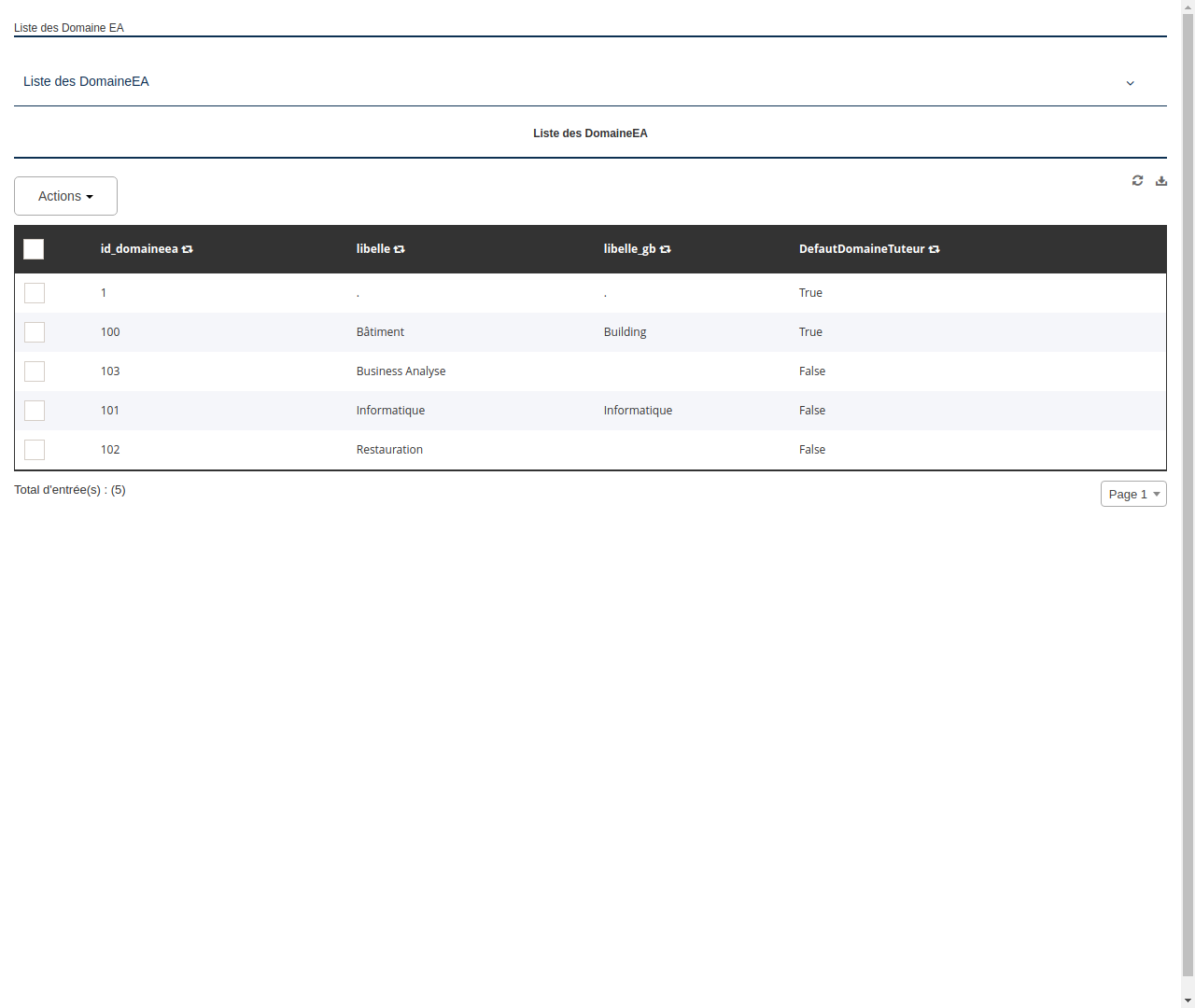
Liste des Domaine EA: Cette section affiche la liste des domaines EA existants. Chaque domaine est affiché avec son identifiant, son nom en français et en anglais, et son statut (True ou False).
-
Boutons d'action: Pour chaque domaine EA, trois boutons d'action sont disponibles: Modifier, Supprimer et Ajouter. Le bouton Modifier permet de modifier le domaine sélectionné, le bouton Supprimer permet de le supprimer, et le bouton Ajouter permet d'ajouter un nouveau domaine en dessous de celui sélectionné.
-
Boutons de mise à jour et de téléchargement: Deux boutons sont disponibles en haut à droite de la section: un bouton de mise à jour et un bouton de téléchargement. Le bouton de mise à jour permet de mettre à jour la liste des domaines EA, tandis que le bouton de téléchargement permet de télécharger la liste au format souhaité.
-
Case à cocher: Une case à cocher est disponible à gauche de chaque domaine EA. Elle permet de sélectionner un ou plusieurs domaines pour effectuer une action groupée (par exemple, supprimer plusieurs domaines à la fois).
-
Total des entrées: En bas de la section, le total des entrées (c'est-à-dire le nombre de domaines EA) est affiché.
-
Sélecteur de page: Un sélecteur de page est disponible en bas à droite de la section. Il permet de naviguer entre les différentes pages de la liste des domaines EA si celle-ci est trop longue pour être affichée sur une seule page.
Instructions pour utiliser la page
-
Pour modifier un domaine EA, cliquez sur le bouton Modifier correspondant. Une fenêtre de modification s'ouvrira, dans laquelle vous pourrez modifier les informations du domaine.
-
Pour supprimer un domaine EA, cliquez sur le bouton Supprimer correspondant. Une fenêtre de confirmation s'ouvrira, dans laquelle vous devrez confirmer la suppression.
-
Pour ajouter un nouveau domaine EA, cliquez sur le bouton Ajouter correspondant au domaine situé juste au-dessus de celui où vous souhaitez l'insérer. Une fenêtre de création s'ouvrira, dans laquelle vous pourrez saisir les informations du nouveau domaine.
-
Pour sélectionner un ou plusieurs domaines EA, cochez la case à cocher correspondante. Vous pourrez ensuite effectuer une action groupée sur les domaines sélectionnés (par exemple, les supprimer tous en même temps).
-
Pour mettre à jour la liste des domaines EA, cliquez sur le bouton de mise à jour.
-
Pour télécharger la liste des domaines EA, cliquez sur le bouton de téléchargement et sélectionnez le format de téléchargement souhaité.
-
Pour naviguer entre les différentes pages de la liste des domaines EA, utilisez le sélecteur de page en bas à droite de la section.