Niveaux de langue et Mini-Cv
/konosys/interfaces/interface_lister_NiveauLangueLangue.aspx
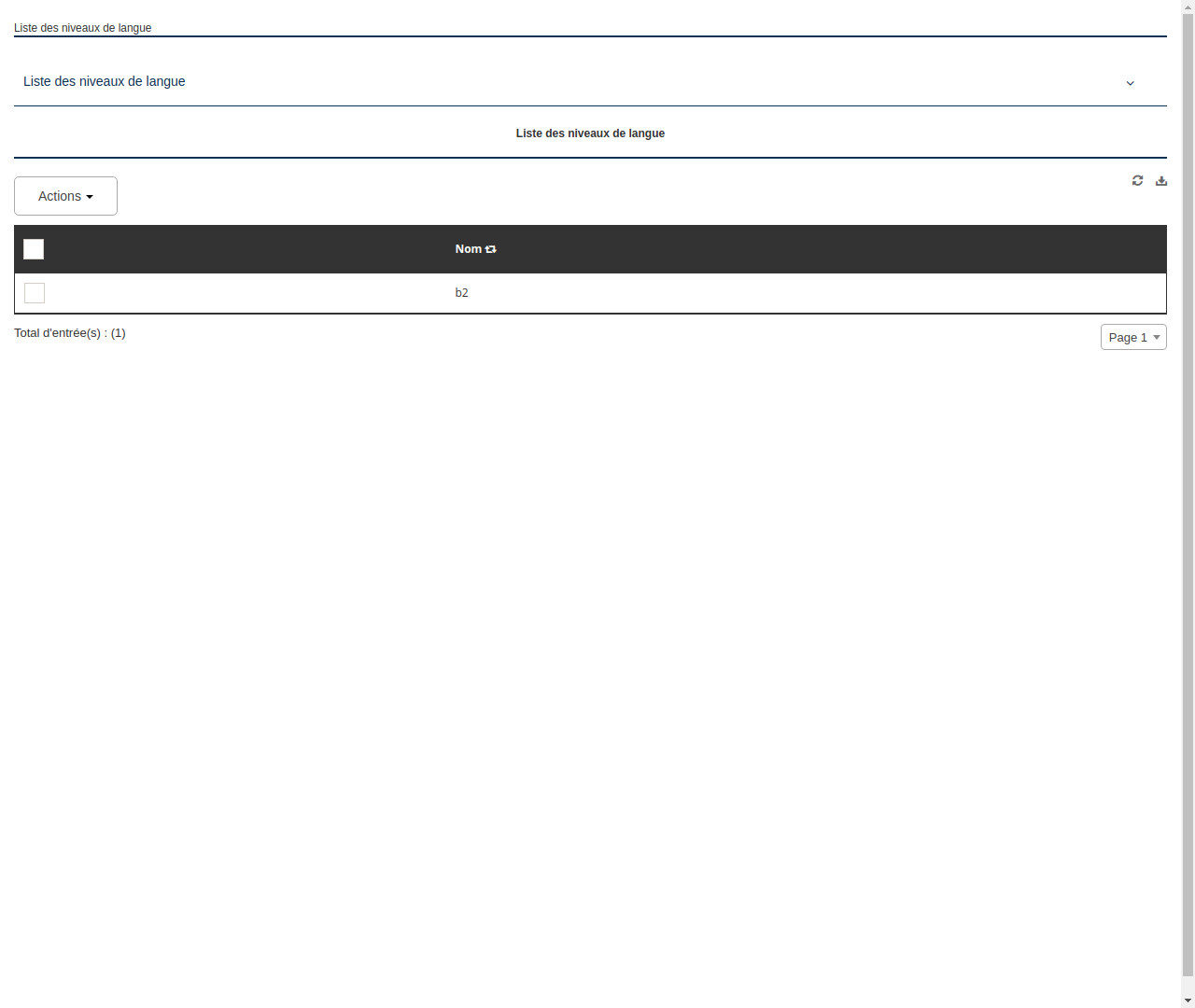
1. Objectif de la page
Cette page a pour objectif d'afficher la liste des niveaux de langue et de permettre la gestion de ces derniers (ajout, modification, suppression).
2. Description des éléments
- Le titre "Liste des niveaux de langue" indique le thème de la page.
- Le formulaire permet la gestion des niveaux de langue.
- Le premier champ de sélection vide permettra bientôt de filtrer la liste des niveaux de langue.
- La liste affiche les différents niveaux de langue existants avec leur nom et un menu d'actions (ajouter, modifier, supprimer).
- Les cases à cocher permettent de sélectionner les niveaux de langue.
- Les icônes "refresh" et "download" permettent respectivement de réactualiser la liste et de l'exporter.
- Le nombre entre parenthèses après "Total d'entrée(s)" indique le nombre total de niveaux de langue existants.
- Le deuxième champ de sélection permet de choisir la page affichée lorsque le nombre de niveaux de langue est trop important pour tenir sur une seule page.
- L'iframe est utilisé pour afficher les détails d'un niveau de langue lorsqu'on clique sur son nom.
- Les champs cachés "Zone_selected" et "Onglet_selected" sont probablement utilisés pour stocker des informations sur la sélection courante.
- Le champ caché "_____redim_popup" est probablement utilisé pour gérer la taille des fenêtres popup.
3. Instructions pour utiliser la page
- Pour afficher les détails d'un niveau de langue, cliquez sur son nom dans la liste.
- Pour ajouter un niveau de langue, cliquez sur "Ajouter" dans le menu d'actions de la liste.
- Pour modifier un niveau de langue, sélectionnez-le dans la liste et cliquez sur "Modifier" dans le menu d'actions.
- Pour supprimer un niveau de langue, sélectionnez-le dans la liste et cliquez sur "Supprimer" dans le menu d'actions.
- Pour sélectionner plusieurs niveaux de langue, cochez les cases correspondantes.
- Pour réactualiser la liste, cliquez sur l'icône "refresh".
- Pour exporter la liste, cliquez sur l'icône "download".
- Pour naviguer entre les pages de la liste, utilisez le deuxième champ de sélection.