Niveaux de domaine d enseignement
/konosys/interfaces/interface_lister_DomainesEnseignementNiveau.aspx
1. Objectif de la page
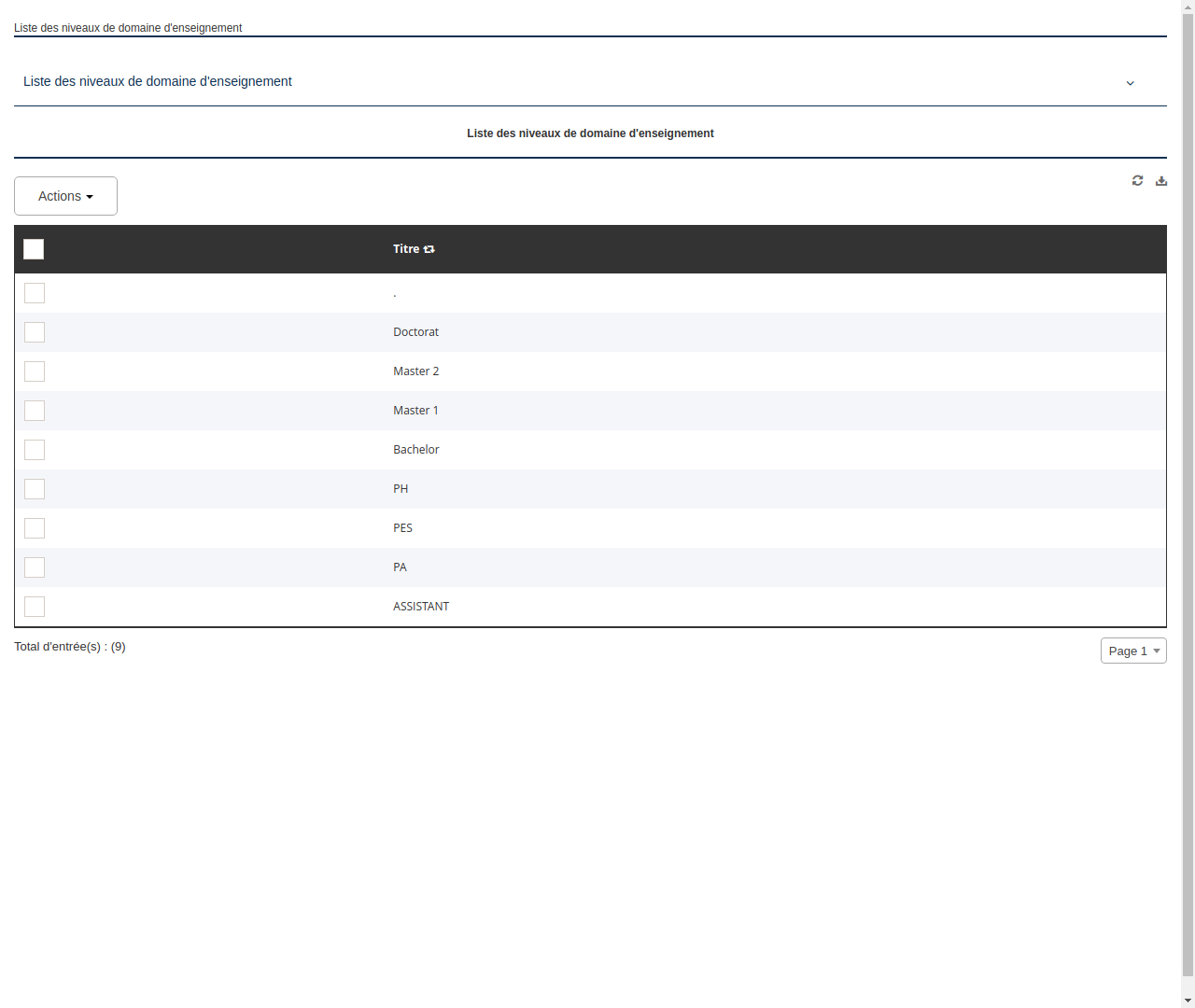
Cette page a pour objectif d'afficher la liste des niveaux de domaine d'enseignement, ainsi que de permettre à l'utilisateur de les modifier, de les supprimer ou d'en ajouter.
2. Description des éléments
- Liste des niveaux de domaine d'enseignement : cette liste affiche les différents niveaux de domaine d'enseignement disponibles. Chaque niveau est cliquable et permet d'accéder à un menu déroulant.
- Menu déroulant : lorsque l'on clique sur un niveau de domaine d'enseignement, un menu déroulant s'affiche et propose les options suivantes : Modifier, Supprimer, Ajouter.
- Icônes : plusieurs icônes sont présentes sur la page, permettant de rafraîchir la page (icône en forme de flèche circulaire), de télécharger la liste au format désiré (icône en forme de flèche pointant vers le bas) ou de sélectionner tous les niveaux de domaine d'enseignement (icône en forme de flèche pointant vers la gauche).
- Case à cocher : chaque niveau de domaine d'enseignement possède une case à cocher, permettant de sélectionner un ou plusieurs niveaux.
- Total d'entrées : cette mention indique le nombre total de niveaux de domaine d'enseignement affichés sur la page.
- Sélecteur de page : ce sélecteur permet de naviguer entre les différentes pages de la liste, si celle-ci est trop longue pour être affichée en une seule fois.
3. Instructions pour utiliser la page
- Pour modifier, supprimer ou ajouter un niveau de domaine d'enseignement, cliquez sur le niveau souhaité pour faire apparaître le menu déroulant. Sélectionnez ensuite l'option voulue.
- Pour sélectionner plusieurs niveaux de domaine d'enseignement, cochez les cases à cocher correspondantes. Vous pouvez ensuite utiliser les icônes en forme de flèche pour sélectionner ou désélectionner tous les niveaux.
- Pour rafraîchir la page, cliquez sur l'icône en forme de flèche circulaire.
- Pour télécharger la liste au format désiré, cliquez sur l'icône en forme de flèche pointant vers le bas.
- Pour naviguer entre les différentes pages de la liste, utilisez le sélecteur de page.