Mise en demeure
/konosys/interfaces/interface_rechercher_etudiants_miseEnDemeure.aspx
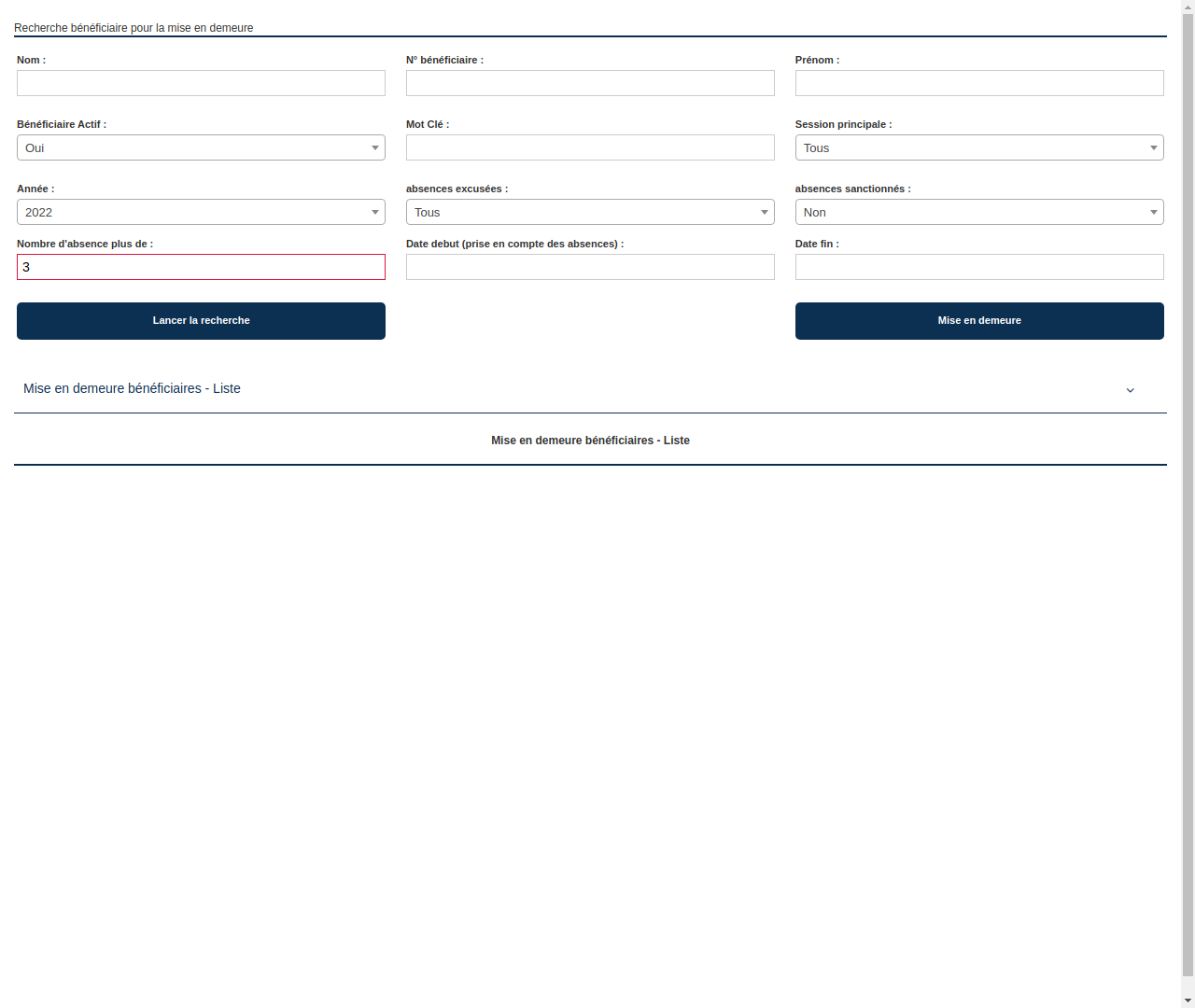
1. Objectif de la page
Cette page a pour objectif de permettre aux utilisateurs de rechercher un bénéficiaire spécifique pour émettre une mise en demeure. Les utilisateurs peuvent effectuer une recherche en utilisant différents critères tels que le nom, le numéro de bénéficiaire, l'année, etc.
2. Description des éléments
- Champs de recherche : les utilisateurs peuvent entrer les informations pertinentes dans les champs de recherche pour trouver le bénéficiaire souhaité.
- Sélecteurs : les utilisateurs peuvent sélectionner des options spécifiques dans les sélecteurs pour affiner leur recherche.
- Boutons de recherche et de mise en demeure : les utilisateurs peuvent lancer la recherche en cliquant sur le bouton "Lancer la recherche" et émettre une mise en demeure en cliquant sur le bouton "Mise en demeure".
- Calendrier : les utilisateurs peuvent sélectionner une date spécifique dans le calendrier pour définir la date de début et de fin de la recherche.
3. Instructions pour utiliser la page
- Entrez les informations pertinentes dans les champs de recherche, tels que le nom, le numéro de bénéficiaire, etc.
- Sélectionnez les options souhaitées dans les sélecteurs pour affiner votre recherche.
- Définissez la date de début et de fin de la recherche en sélectionnant les dates dans le calendrier.
- Cliquez sur le bouton "Lancer la recherche" pour afficher la liste des bénéficiaires correspondant à vos critères de recherche.
- Cochez la case à côté du nom du bénéficiaire pour lequel vous souhaitez émettre une mise en demeure.
- Cliquez sur le bouton "Mise en demeure" pour émettre une mise en demeure pour le bénéficiaire sélectionné.