Mes PCO
/konosys/interfaces/recherche_MesPCO_Portail_Enseignant.aspx
Documentation utilisateur
Objectif de la page
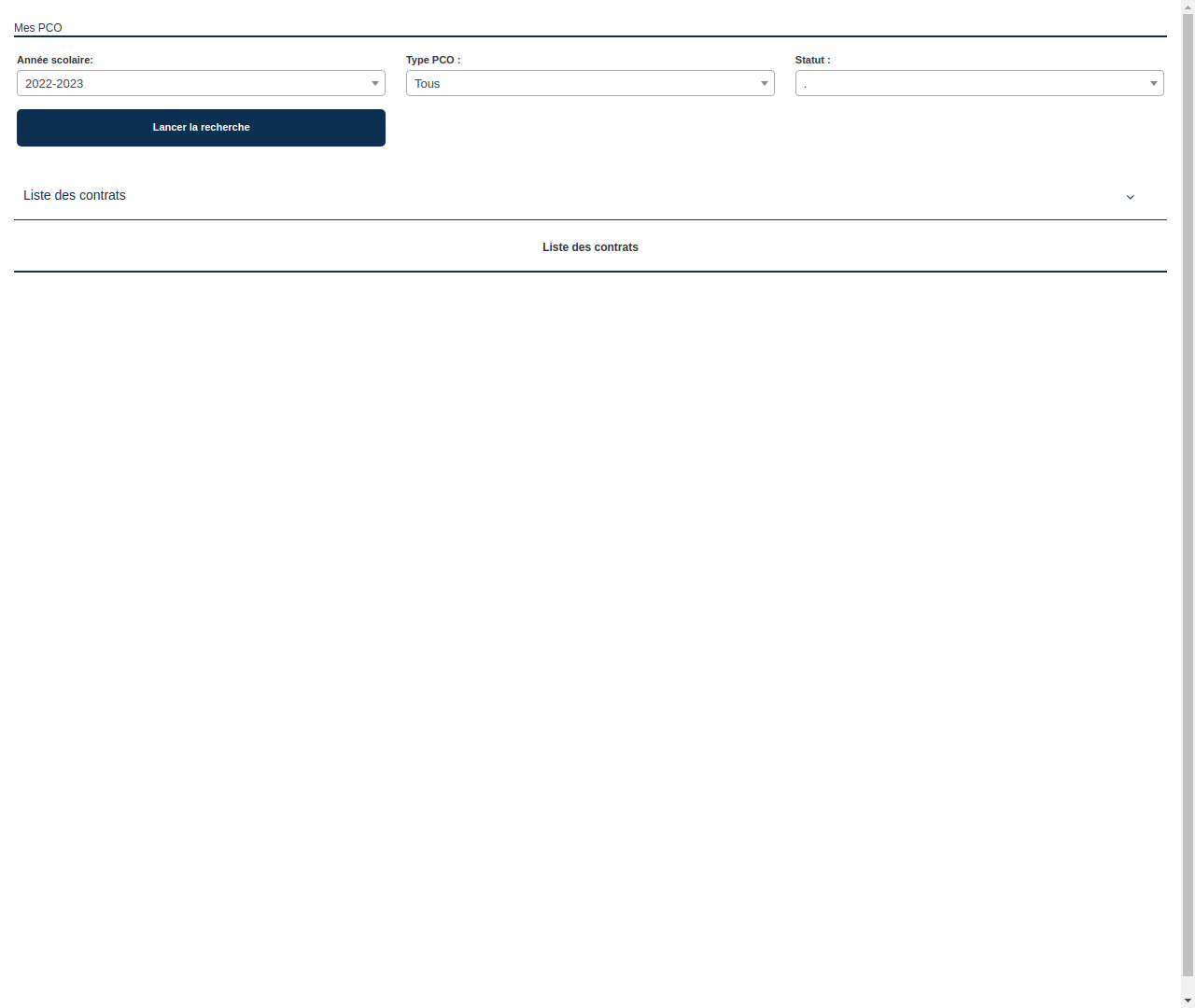
Cette page permet de consulter et de filtrer la liste des PCO (Plan de Continuité d'Opération) selon différents critères : année scolaire, type de PCO et statut.
Description des éléments
- Titre de la page : Mes PCO
- Champ Année scolaire : Cette liste déroulante permet de sélectionner l'année scolaire pour laquelle on souhaite afficher les PCO. Le choix "Tous" permet d'afficher les PCO de toutes les années scolaires.
- Champ Type PCO : Cette liste déroulante permet de sélectionner le type de PCO à afficher. Le choix "Tous" permet d'afficher tous les types de PCO.
- Champ Statut : Cette liste déroulante permet de sélectionner le statut des PCO à afficher. Le choix "." permet d'afficher tous les statuts.
- Bouton "Lancer la recherche" : Ce bouton permet de lancer la recherche des PCO selon les critères sélectionnés.
- Titre "Liste des contrats" : Ce titre indique que la liste des PCO filtrés s'affichera à cet endroit.
- Icône "angle-down" : Ce bouton permet d'afficher ou de masquer la liste des PCO.
- Titre "Liste des contrats" (2) : Ce titre indique que la liste des PCO filtrés s'affichera à cet endroit.
- Zone cachée "_TypePCO_hidden" : Cette zone permet de stocker la valeur sélectionnée dans le champ "Type PCO".
- Zone cachée "_AnneeScolaire_hidden" : Cette zone permet de stocker la valeur sélectionnée dans le champ "Année scolaire".
- Zone cachée "_Statut_hidden" : Cette zone permet de stocker la valeur sélectionnée dans le champ "Statut".
- Zone cachée "_annee_courante_hidden" : Cette zone permet de stocker l'année en cours.
- Zone cachée "_id_user_connecte_hidden" : Cette zone permet de stocker l'identifiant de l'utilisateur connecté.
- Zone cachée "_retour_hidden" : Cette zone permet de stocker une information sur le retour à la page précédente.
- Iframe : Cette zone permet d'afficher la liste des PCO filtrés.
- Zone cachée "Zone_selected" : Cette zone permet de stocker l'identifiant du PCO sélectionné dans la liste.
- Zone cachée "Onglet_selected" : Cette zone permet de stocker l'identifiant de l'onglet sélectionné dans la liste.
- Zone cachée "_____redim_popup" : Cette zone permet de stocker une information sur le redimensionnement de la fenêtre popup.
Instructions pour utiliser la page
- Sélectionnez l'année scolaire, le type de PCO et le statut souhaités dans les listes déroulantes correspondantes.
- Cliquez sur le bouton "Lancer la recherche" pour afficher la liste des PCO filtrés.
- Pour afficher la liste des PCO, cliquez sur l'icône "angle-down".
- Pour sélectionner un PCO dans la liste, cliquez sur son nom.
- La sélection d'un PCO permet de le consulter dans une nouvelle fenêtre.