Mes Brochures
/konosys/interfaces/interface_Lister_Brochures_Prospect.aspx
1. Objectif de la page
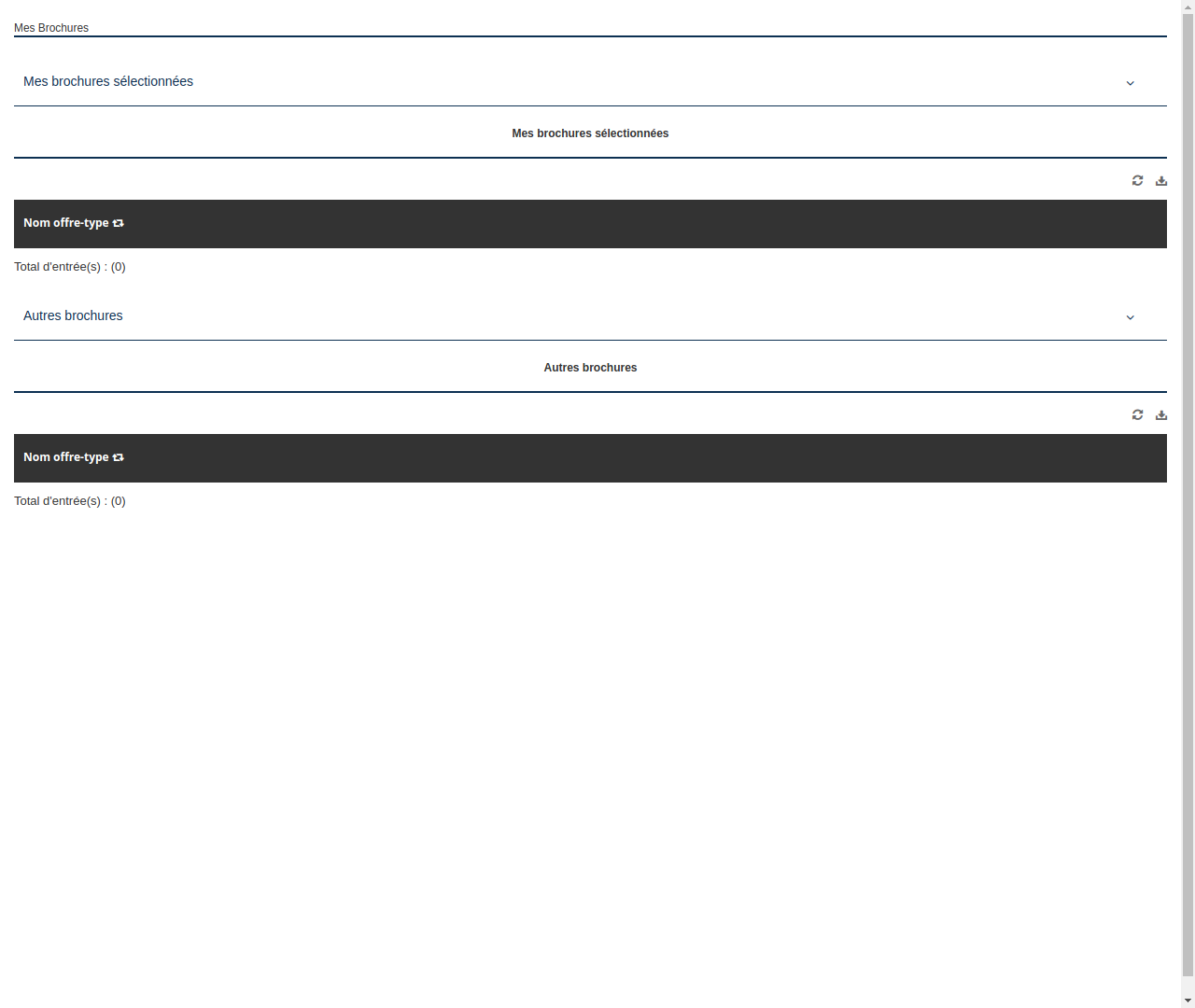
Cette page, intitulée « Mes Brochures », vous permet de gérer et de consulter vos brochures. Vous pouvez visualiser les brochures que vous avez sélectionnées, ainsi que d'autres brochures disponibles.
2. Description des éléments
- H6 – Mes Brochures et H6 – Autres brochures : Titres des sections présentant les brochures que vous avez sélectionnées et les autres brochures disponibles.
- Icône en forme de flèche vers le bas : Cliquez sur cette icône pour afficher ou masquer les brochures de chaque section.
- Centre – Mes brochures sélectionnées et Centre – Autres brochures : Titres des sections affichant les brochures correspondantes.
- Icône en forme de flèche circulaire : Cliquez sur cette icône pour actualiser la liste des brochures.
- Icône en forme de flèche pointant vers le bas : Cliquez sur cette icône pour télécharger une brochure.
- Icône en forme de flèches entrecroisées : Cliquez sur cette icône pour partager une brochure.
- Div – Total d'entrée(s) : (0) : Affiche le nombre total de brochures sélectionnées.
- Input id="_id_user_hidden" name="_id_user_hidden" type="text" value="334923" : Champ caché contenant l'identifiant de l'utilisateur connecté.
- Iframe : Zone de visualisation des brochures.
- Input id="Zone_selected" name="Zone_selected" type="text" value="-1" : Champ caché contenant l'identifiant de la zone sélectionnée dans la brochure.
- Input id="Onglet_selected" name="Onglet_selected" type="text" value="-1" : Champ caché contenant l'identifiant de l'onglet sélectionné dans la brochure.
3. Instructions pour utiliser la page
- Cliquez sur l'icône en forme de flèche vers le bas dans la section « Mes Brochures » ou « Autres brochures » pour afficher ou masquer les brochures.
- Cliquez sur l'icône en forme de flèche circulaire pour actualiser la liste des brochures.
- Cliquez sur l'icône en forme de flèche pointant vers le bas pour télécharger une brochure.
- Cliquez sur l'icône en forme de flèches entrecroisées pour partager une brochure.
- Visualisez les brochures dans la zone iframe.
- Sélectionnez une zone ou un onglet dans une brochure en modifiant la valeur des champs cachés « Zone_selected » et « Onglet_selected ».