Liste des intervenants potentiellement à payer
/konosys/interfaces/interface_lister_profnonpayes.aspx
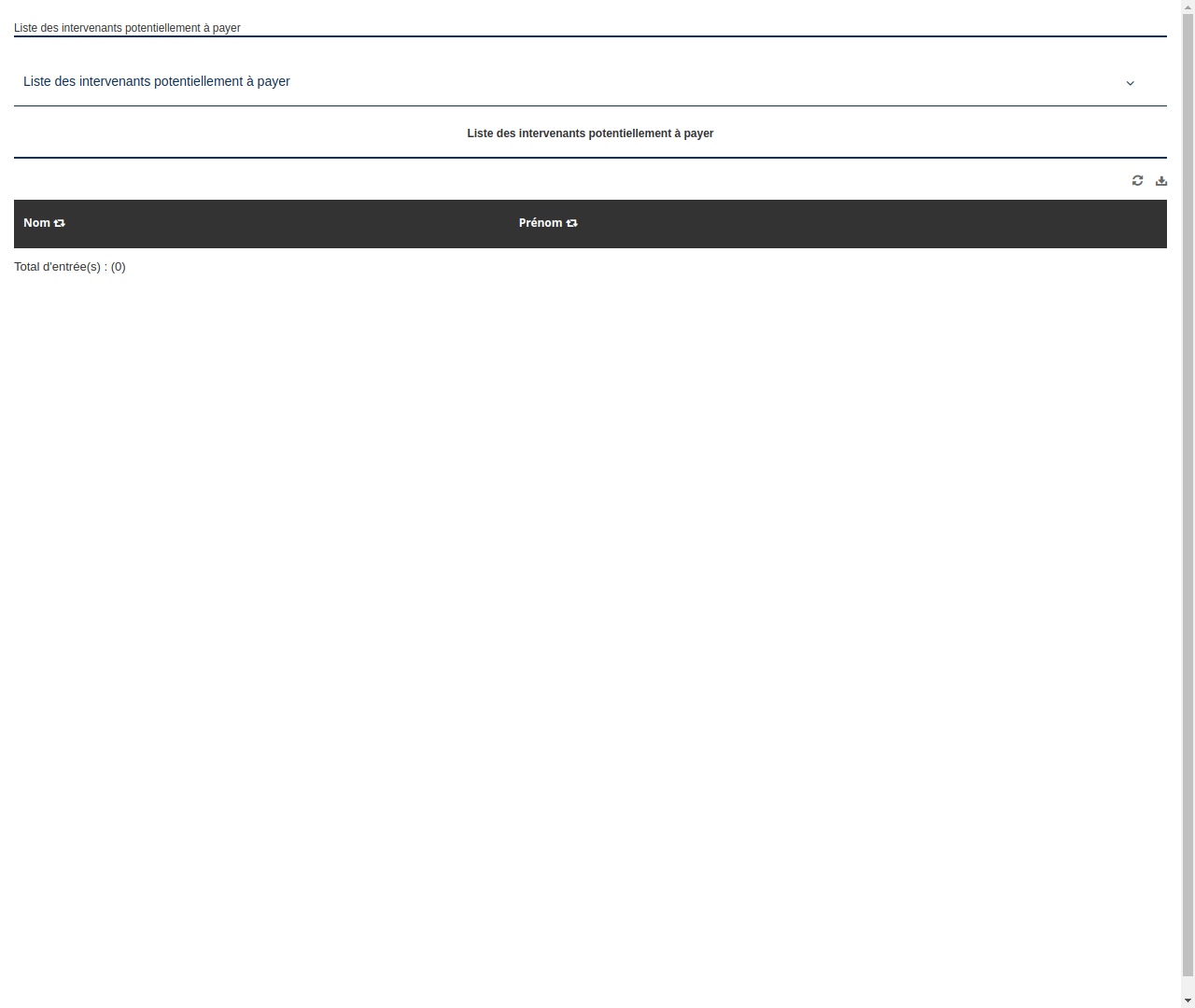
1. Objectif de la page
Cette page a pour objectif d'afficher la liste des intervenants potentiellement à payer, c'est-à-dire les personnes qui ont participé à un projet et qui peuvent être rémunérées pour leur contribution. Elle permet également de gérer ces intervenants, par exemple en les validant ou en les supprimant.
2. Description des éléments
- Le titre "Liste des intervenants potentiellement à payer" indique le sujet de la page.
- Le formulaire permet de gérer la liste des intervenants.
- Les différents boutons et icônes du formulaire permettent d'effectuer des actions sur la liste :
- Le bouton avec une flèche vers le bas permet d'afficher ou de masquer la liste des intervenants.
- Le bouton avec une flèche circulaire permet de rafraîchir la liste.
- Le bouton avec une flèche vers le bas et une boîte permet de télécharger la liste au format CSV.
- Les icônes avec deux flèches circulaires permettent de réorganiser la liste.
- Les deux champs de saisie "Zone_selected" et "Onglet_selected" sont probablement utilisés pour stocker des informations sur la sélection de l'utilisateur.
- Le champ de saisie "_____redim_popup" est probablement utilisé pour gérer la taille de la fenêtre pop-up.
- L'iframe est probablement utilisée pour afficher une autre page dans la page actuelle.
3. Instructions pour utiliser la page
- Pour afficher la liste des intervenants, cliquez sur le bouton avec la flèche vers le bas.
- Pour rafraîchir la liste, cliquez sur le bouton avec la flèche circulaire.
- Pour télécharger la liste au format CSV, cliquez sur le bouton avec la flèche vers le bas et la boîte.
- Pour réorganiser la liste, utilisez les icônes avec deux flèches circulaires.
- Pour sélectionner un intervenant, cliquez sur sa ligne dans la liste. Les informations de sélection seront automatiquement enregistrées dans les champs "Zone_selected" et "Onglet_selected".
- Pour gérer la taille de la fenêtre pop-up, utilisez le champ de saisie "_____redim_popup".
Note : Cette documentation est basée sur l'analyse de la page HTML fournie. Il est possible que certaines fonctionnalités ne soient pas décrites si elles ne sont pas visibles dans le code HTML.