Laboratoire
/konosys/interfaces/interface_lister_R_Laboratoire.aspx
1. Objectif de la page
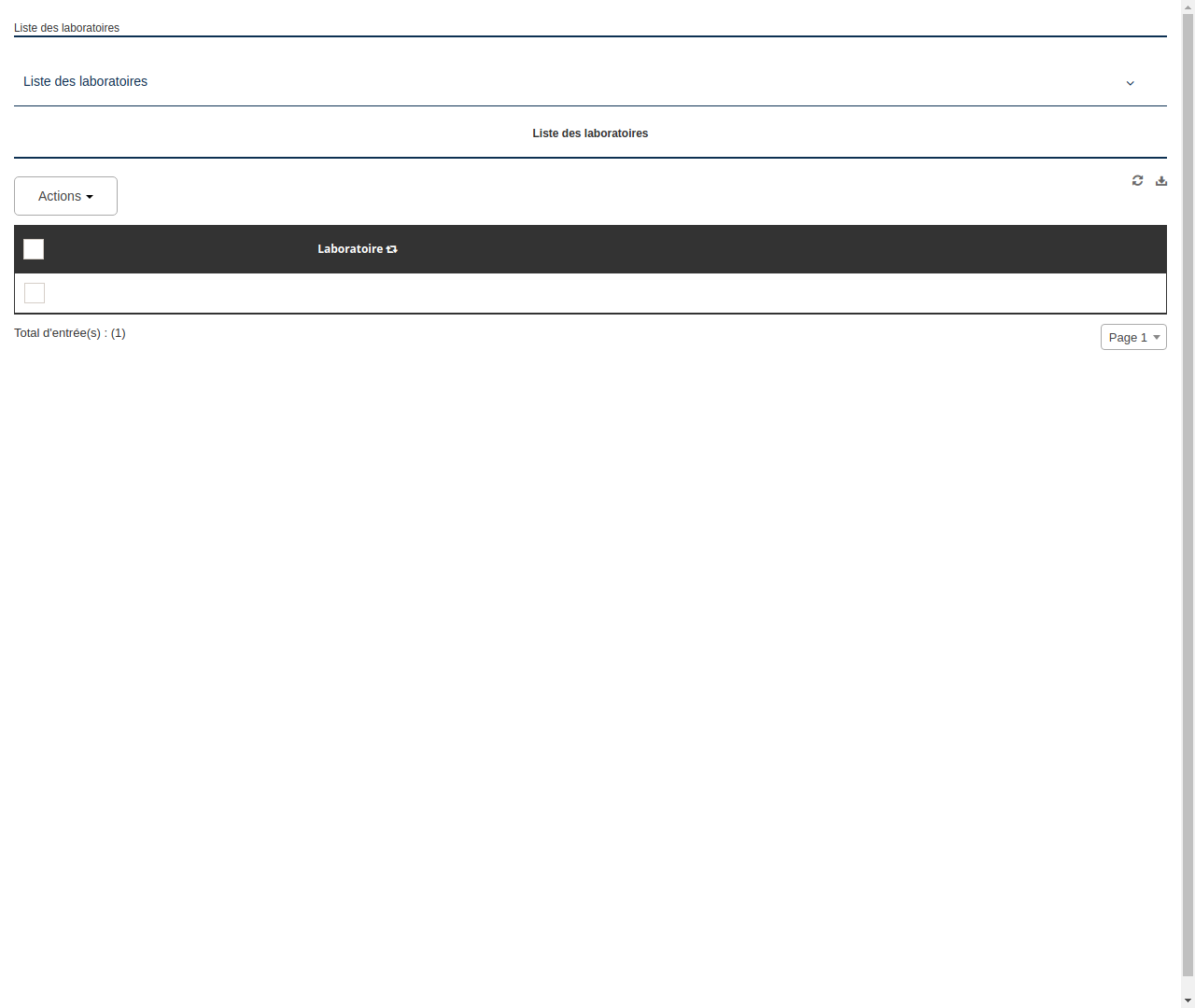
Cette page a pour objectif d'afficher la liste des laboratoires et de permettre la gestion de ceux-ci (modification, suppression, ajout).
2. Description des éléments
- Liste des laboratoires : affiche le nom des laboratoires existants.
- Icône en forme d'angle-down : permet d'afficher les options de gestion des laboratoires.
- Options de modification, suppression et ajout : permettent respectivement de modifier, supprimer ou ajouter un laboratoire.
- Icône en forme de refresh : permet de rafraîchir la liste des laboratoires.
- Icône en forme de download-alt : permet de télécharger la liste des laboratoires.
- Case à cocher : permet de sélectionner un laboratoire.
- Icône en forme de retweet : permet de dupliquer un laboratoire.
- Total d'entrée(s) : affiche le nombre de laboratoires sélectionnés.
- Liste déroulante des pages : permet de naviguer entre les différentes pages de la liste des laboratoires.
- Iframe : affiche le contenu du laboratoire sélectionné.
3. Instructions pour utiliser la page
- Pour afficher les options de gestion d'un laboratoire, cliquez sur l'icône en forme d'angle-down à droite de celui-ci.
- Pour modifier, supprimer ou ajouter un laboratoire, cliquez sur l'option correspondante.
- Pour sélectionner un laboratoire, cochez la case à gauche de celui-ci.
- Pour dupliquer un laboratoire, cliquez sur l'icône en forme de retweet à droite de celui-ci.
- Pour rafraîchir la liste des laboratoires, cliquez sur l'icône en forme de refresh.
- Pour télécharger la liste des laboratoires, cliquez sur l'icône en forme de download-alt.
- Pour naviguer entre les différentes pages de la liste des laboratoires, utilisez la liste déroulante des pages.
- Pour afficher le contenu du laboratoire sélectionné, regardez dans l'iframe en bas de page.