Indicateurs suivi actions stages
/konosys/interfaces/interface_lister_IndicateurSuiviActionEA.aspx
Documentation Utilisateur
Objectif de la page
Cette page permet de consulter, modifier, supprimer et ajouter des indicateurs dans le suivi des actions de l'EA (Entreprise d'Action). Elle affiche la liste des indicateurs déjà enregistrés et permet de les gérer de manière efficace.
Description des éléments
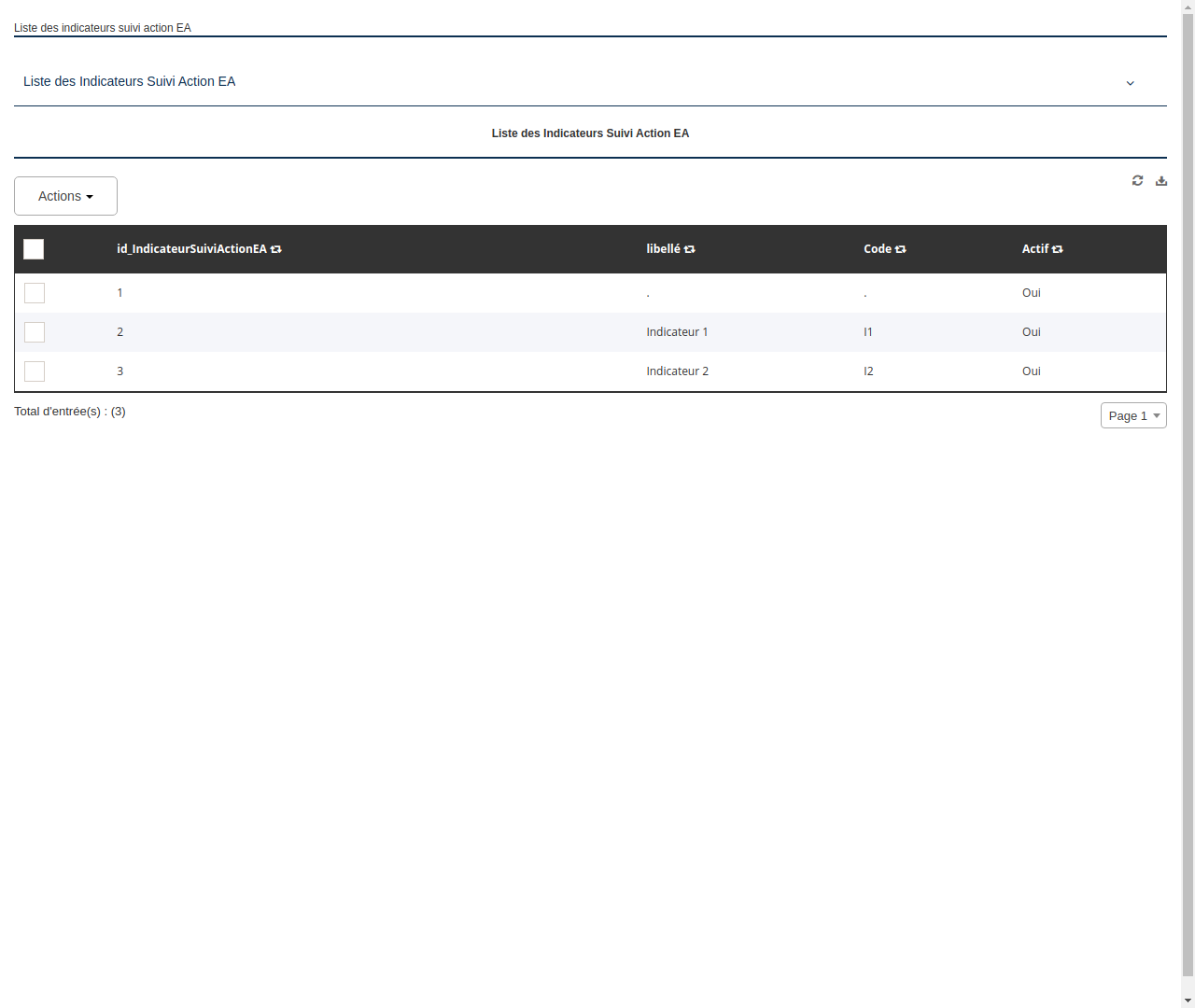
- Titre de la page : Il s'agit du titre de la page affiché en haut du navigateur. Il indique que la page affiche la liste des indicateurs suivis dans le cadre des actions de l'EA.
- Zone de formulaire : Cette zone contient l'essentiel des fonctionnalités de la page. Elle permet de visualiser la liste des indicateurs, de les modifier, de les supprimer ou d'en ajouter de nouveaux.
- Liste des indicateurs : Cette liste affiche les différents indicateurs enregistrés dans le suivi des actions de l'EA. Chaque indicateur est affiché avec son numéro, son nom, son code et sa valeur (oui/non).
- Icônes d'action : Pour chaque indicateur, trois icônes d'action sont disponibles : modifier, supprimer et ajouter. Elles permettent respectivement de modifier l'indicateur sélectionné, de le supprimer ou d'en ajouter un nouveau.
- Bouton de rafraîchissement : Ce bouton permet de rafraîchir la liste des indicateurs affichée.
- Bouton de téléchargement : Ce bouton permet de télécharger la liste des indicateurs au format souhaité.
- Case à cocher : Cette case à cocher permet de sélectionner un indicateur. Elle est utilisée en combinaison avec les icônes d'action pour effectuer une action sur un indicateur spécifique.
- Sélecteur de page : Ce sélecteur permet de naviguer entre les différentes pages de la liste des indicateurs, en cas de nombre important d'indicateurs.
Instructions pour utiliser la page
- Consulter la liste des indicateurs : La liste des indicateurs est affichée directement dans la zone de formulaire. Il est possible de faire défiler la liste pour visualiser tous les indicateurs.
- Modifier un indicateur : Pour modifier un indicateur, cliquer sur l'icône de modification correspondante. La page de modification s'affiche, permettant de modifier les différents champs de l'indicateur.
- Supprimer un indicateur : Pour supprimer un indicateur, cliquer sur l'icône de suppression correspondante. Une fenêtre de confirmation s'affiche, demandant de confirmer la suppression.
- Ajouter un indicateur : Pour ajouter un indicateur, cliquer sur l'icône d'ajout. La page de création d'indicateur s'affiche, permettant de saisir les différents champs de l'indicateur.
- Sélectionner un indicateur : Pour sélectionner un indicateur, cocher la case à cocher correspondante. La sélection d'un indicateur permet d'effectuer une action sur celui-ci (modification, suppression).
- Rafraîchir la liste des indicateurs : Pour rafraîchir la liste des indicateurs, cliquer sur le bouton de rafraîchissement. La liste des indicateurs est actualisée, affichant les dernières données disponibles.
- Télécharger la liste des indicateurs : Pour télécharger la liste des indicateurs, cliquer sur le bouton de téléchargement. Une fenêtre s'affiche, permettant de choisir le format de téléchargement (par exemple, CSV, Excel).
- Naviguer entre les pages de la liste des indicateurs : Pour naviguer entre les pages de la liste des indicateurs, utiliser le sélecteur de page. Il permet de passer d'une page à l'autre en cas de nombre important d'indicateurs.