Historique de mes tutorats
/konosys/interfaces/EA_Historique_Tutorats.aspx
1. Objectif de la page
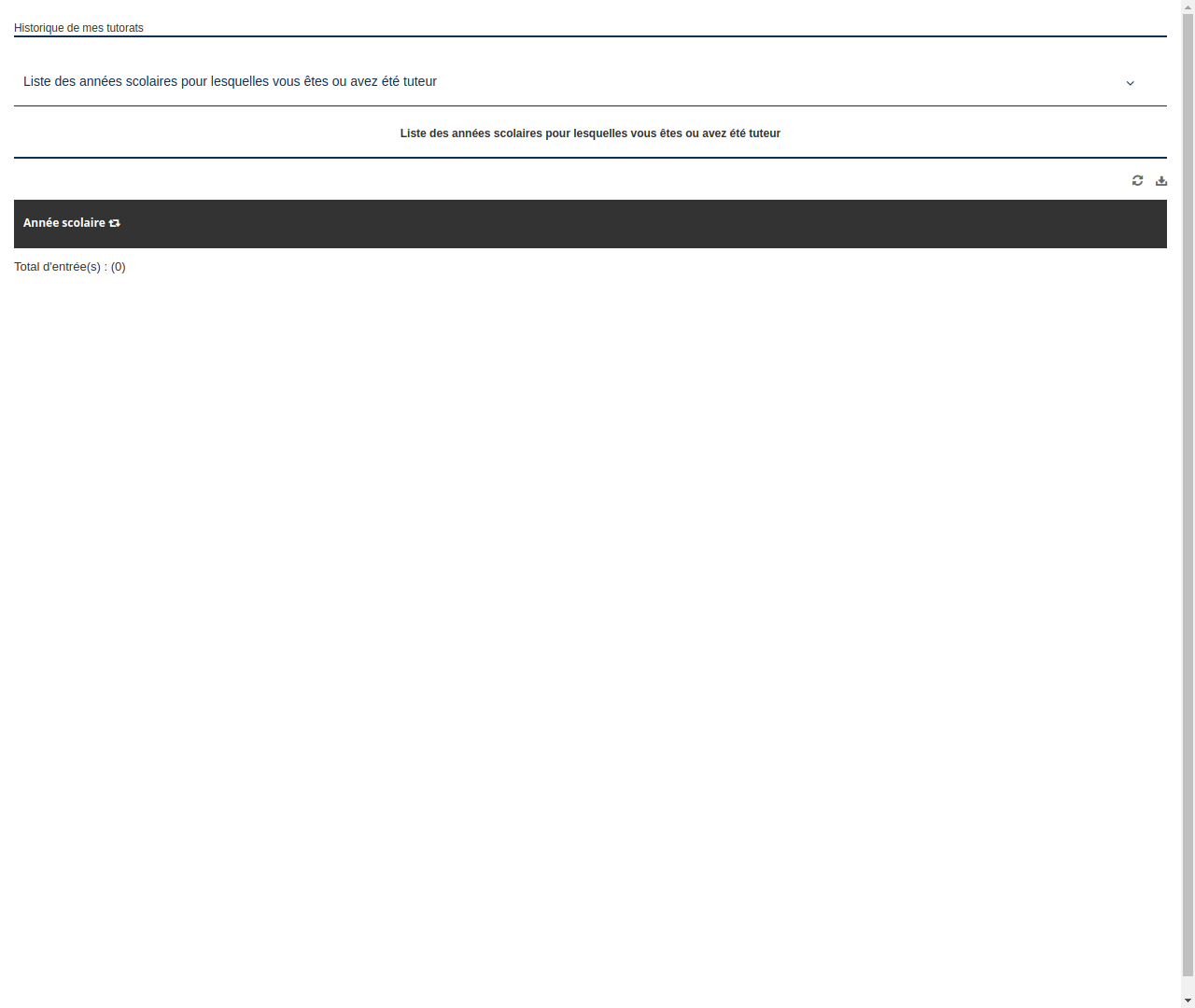
Cette page a pour objectif de fournir un historique des tutorats réalisés par l'utilisateur. Elle permet de consulter les années scolaires pendant lesquelles l'utilisateur a été tuteur et d'accéder à des informations supplémentaires sur ces tutorats.
2. Description des éléments
- Titre de la page : « Historique de mes tutorats »
- Zone de sélection des années scolaires : cette zone permet de sélectionner l'année scolaire pour laquelle on souhaite consulter les informations de tutorat.
- Icône de rafraîchissement : permet de réactualiser la page.
- Icône de téléchargement : permet de télécharger les informations de tutorat au format souhaité.
- Icône de renouvellement : permet de renouveler le tutorat pour l'année scolaire sélectionnée.
- Total d'entrée(s) : affiche le nombre total d'entrées de tutorat pour l'année scolaire sélectionnée.
- Champ caché id_user_hidden : stocke l'identifiant de l'utilisateur.
- Champ caché id_tuteur_hidden : stocke l'identifiant du tuteur.
- Iframe : permet d'afficher les informations de tutorat dans une fenêtre séparée.
- Champ caché Zone_selected : stocke la zone sélectionnée dans l'iframe.
- Champ caché Onglet_selected : stocke l'onglet sélectionné dans l'iframe.
- Champ caché ___redim_popup : permet de redimensionner la fenêtre popup.
3. Instructions pour utiliser la page
- Sélectionnez l'année scolaire pour laquelle vous souhaitez consulter les informations de tutorat dans la zone de sélection.
- Cliquez sur l'icône de rafraîchissement pour réactualiser la page et afficher les informations à jour.
- Cliquez sur l'icône de téléchargement pour télécharger les informations de tutorat au format souhaité.
- Cliquez sur l'icône de renouvellement pour renouveler le tutorat pour l'année scolaire sélectionnée.
- Consultez les informations de tutorat dans l'iframe qui s'affiche en bas de la page.
- Utilisez les champs cachés Zone_selected et Onglet_selected pour naviguer dans l'iframe.
- Redimensionnez la fenêtre popup en utilisant le champ caché ___redim_popup si nécessaire.