Gestion Syllabi
/konosys/interfaces/lister_SyllabiGestion_Recherche_Admin.aspx
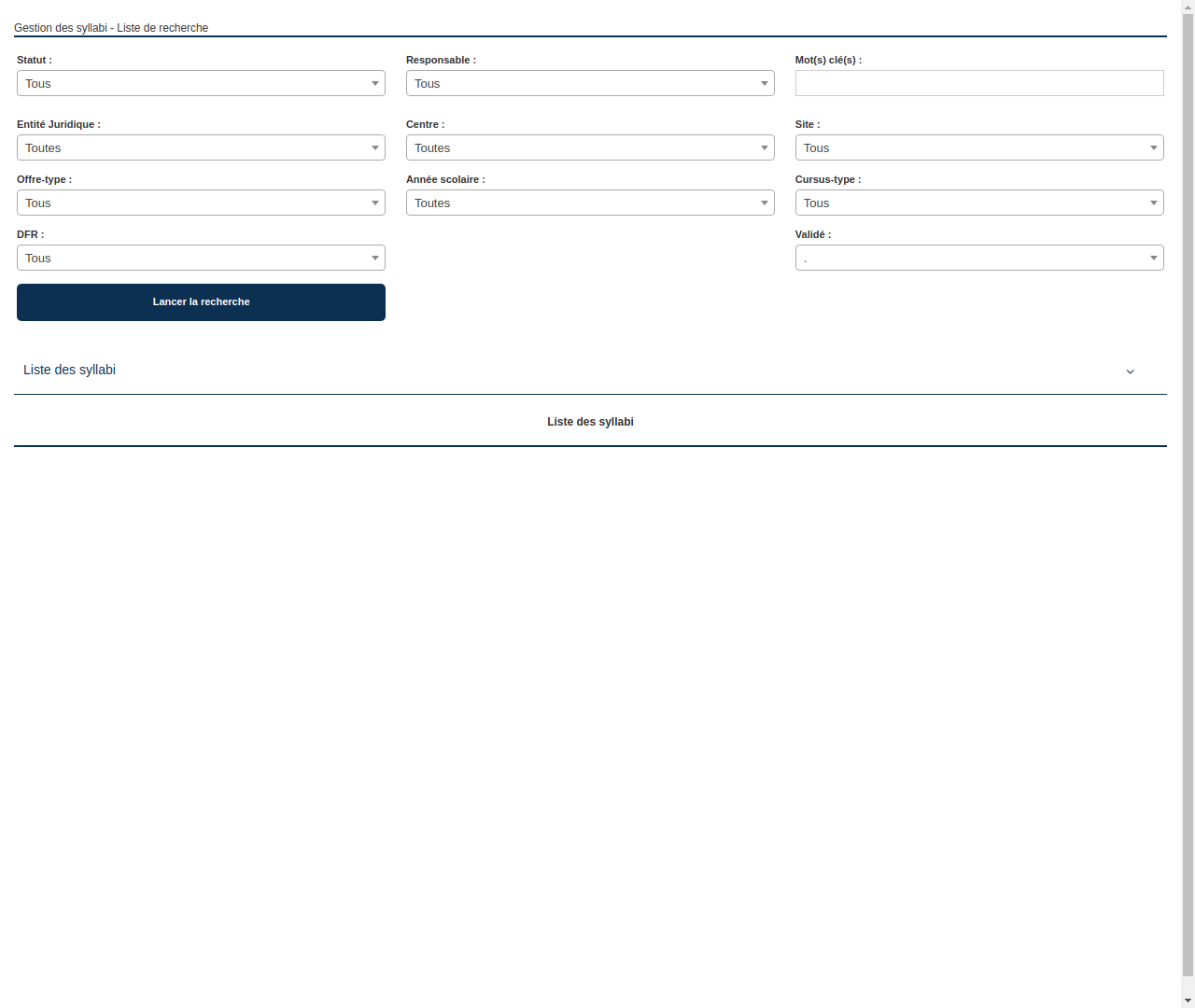
1. Objectif de la page
Cette page a pour objectif de permettre aux utilisateurs de rechercher et de filtrer des syllabi en fonction de différents critères tels que le statut, le responsable, les mots-clés, l'entité juridique, le centre, le site, l'offre-type, l'année scolaire, le cursus-type, le DFR et le validé.
2. Description des éléments
- Titre de la page : Gestion des syllabi - Liste de recherche
- Champ Statut : Permet de filtrer les syllabi en fonction de leur statut (Tous, En élaboration, Validé)
- Champ Responsable : Permet de filtrer les syllabi en fonction du responsable (Tous, nom du responsable)
- Champ Mot(s) clé(s) : Permet de rechercher des syllabi en fonction de mots-clés spécifiques
- Champ Entité Juridique : Permet de filtrer les syllabi en fonction de l'entité juridique (Toutes, SAGA : EPIC, AFAE : SAGA Accès à l'emploi)
- Champ Centre : Permet de filtrer les syllabi en fonction du centre (Toutes, nom du centre)
- Champ Site : Permet de filtrer les syllabi en fonction du site (Tous, nom du site)
- Champ Offre-type : Permet de filtrer les syllabi en fonction de l'offre-type (Tous, numéro et nom de l'offre-type)
- Champ Année scolaire : Permet de filtrer les syllabi en fonction de l'année scolaire (Toutes, année scolaire)
- Champ Cursus-type : Permet de filtrer les syllabi en fonction du cursus-type (Tous, numéro et nom du cursus-type)
- Champ DFR : Permet de filtrer les syllabi en fonction du DFR (Tous)
- Champ Validé : Permet de filtrer les syllabi en fonction de leur statut de validation (Tous, Oui, Non)
- Bouton Lancer la recherche : Permet de lancer la recherche avec les critères sélectionnés
- Titre de la liste des syllabi : Affiche le titre de la liste des syllabi
- Liste des syllabi : Affiche la liste des syllabi correspondant aux critères de recherche
3. Instructions pour utiliser la page
- Sélectionnez les critères de recherche souhaités dans les champs dédiés (Statut, Responsable, Mot(s) clé(s), Entité Juridique, Centre, Site, Offre-type, Année scolaire, Cursus-type, DFR, Validé)
- Cliquez sur le bouton "Lancer la recherche" pour afficher la liste des syllabi correspondant aux critères de recherche.
- La liste des syllabi s'affiche sous le bouton "Lancer la recherche". Vous pouvez cliquer sur le titre de la liste pour la masquer ou l'afficher.
- Vous pouvez également trier la liste des syllabi en cliquant sur les différents titres de colonnes.