Gestion des candidats
/konosys/interfaces/interface_lister_Preinscrit.aspx
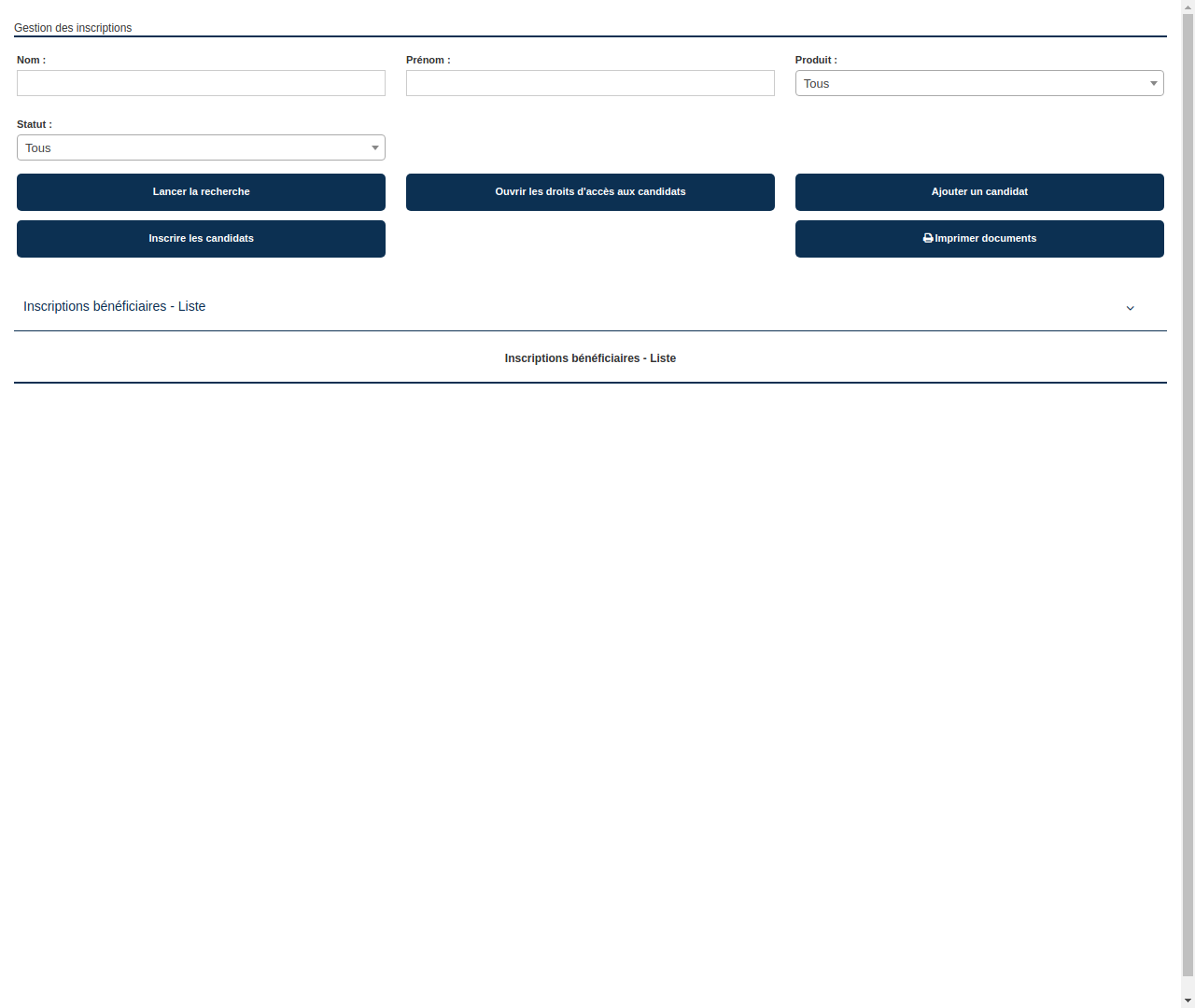
Gestion des inscriptions
Objectif de la page
Cette page permet de gérer les inscriptions des étudiants à un produit déterminé. Elle offre différentes fonctionnalités telles que la recherche d'étudiants, l'ajout de nouveaux candidats, l'impression de documents et l'inscription des candidats.
Description des éléments
- Titre de la page : Affiche le nom de la page, qui est "Gestion des inscriptions".
- Formulaire de recherche : Ce formulaire permet de rechercher des étudiants en fonction de leur nom, prénom et statut, ainsi que du produit auquel ils sont inscrits.
- Champ de recherche "Nom" : Saisissez le nom de l'étudiant que vous recherchez dans ce champ.
- Champ de recherche "Prénom" : Saisissez le prénom de l'étudiant que vous recherchez dans ce champ.
- Liste déroulante "Produit" : Sélectionnez le produit pour lequel vous souhaitez afficher les inscriptions dans cette liste déroulante.
- Liste déroulante "Statut" : Sélectionnez le statut des étudiants que vous souhaitez afficher dans cette liste déroulante.
- Bouton "Lancer la recherche" : Cliquez sur ce bouton pour lancer la recherche d'étudiants en fonction des critères sélectionnés.
- Bouton "Ouvrir les droits d'accès aux candidats" : Cliquez sur ce bouton pour ouvrir les droits d'accès aux candidats.
- Bouton "Ajouter un candidat" : Cliquez sur ce bouton pour ajouter un nouveau candidat.
- Bouton "Inscrire les candidats" : Cliquez sur ce bouton pour inscrire les candidats sélectionnés.
- Bouton "Imprimer documents" : Cliquez sur ce bouton pour imprimer les documents relatifs aux inscriptions.
- Titre "Inscriptions bénéficiaires - Liste" : Affiche le titre de la section qui liste les inscriptions bénéficiaires.
- Lien "Inscriptions bénéficiaires - Liste" : Cliquez sur ce lien pour afficher la liste des inscriptions bénéficiaires.
Instructions pour utiliser la page
- Saisissez le nom et le prénom de l'étudiant que vous recherchez dans les champs de recherche dédiés.
- Sélectionnez le produit et le statut des étudiants que vous souhaitez afficher dans les listes déroulantes correspondantes.
- Cliquez sur le bouton "Lancer la recherche" pour afficher la liste des étudiants correspondant aux critères de recherche sélectionnés.
- Pour ajouter un nouveau candidat, cliquez sur le bouton "Ajouter un candidat".
- Pour inscrire les candidats sélectionnés, cliquez sur le bouton "Inscrire les candidats".
- Pour imprimer les documents relatifs aux inscriptions, cliquez sur le bouton "Imprimer documents".
- Pour afficher la liste des inscriptions bénéficiaires, cliquez sur le lien "Inscriptions bénéficiaires - Liste".