Gamme
/konosys/interfaces/interface_lister_Gamme.aspx
1. Objectif de la page
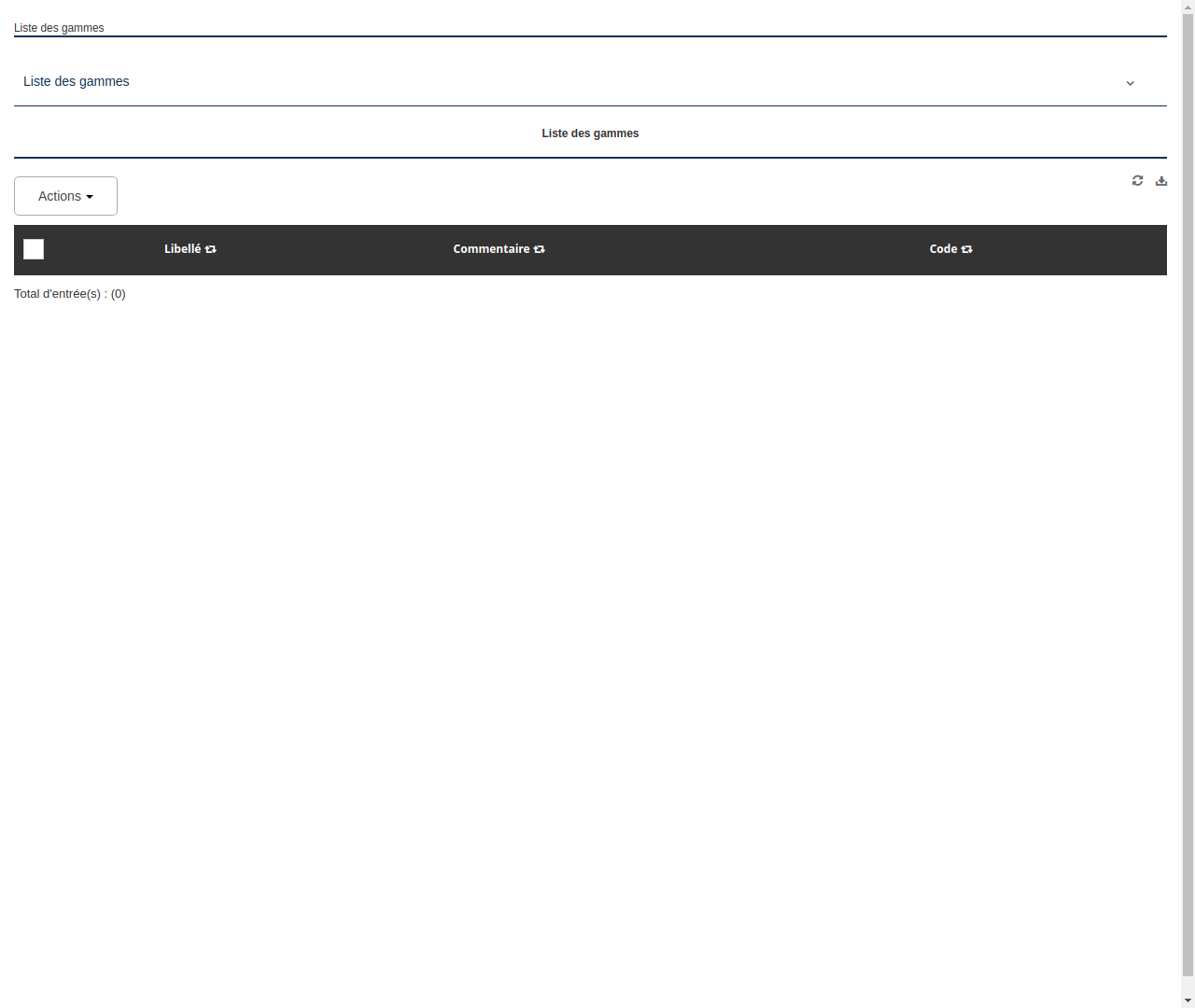
La page "Liste des gammes" a pour objectif de présenter la liste des gammes de produits disponibles et de permettre la gestion de ces gammes (ajout, modification, suppression). Elle est destinée aux utilisateurs qui ont besoin de gérer les gammes de produits dans le cadre de leur activité professionnelle.
2. Description des éléments
- Titre "Liste des gammes" : il s'agit du titre de la page, situé en haut de la page.
- Icône "angle-down" : cette icône permet d'afficher ou de masquer la liste des gammes.
- Liste des gammes : elle présente la liste des gammes disponibles, avec la possibilité d'ajouter, de modifier ou de supprimer une gamme.
- Icônes "refresh" et "download-alt" : ces icônes permettent respectivement de rafraîchir la liste des gammes et de l'exporter.
- Case à cocher : elle permet de sélectionner une ou plusieurs gammes.
- Icônes "retweet" : ces icônes permettent de dupliquer une gamme.
- Total des entrées : il s'agit du nombre total de gammes présentes dans la liste.
- Iframe : cet élément est utilisé pour afficher une page web dans une autre page web.
- Champs cachés "Zone_selected" et "Onglet_selected" : ces champs sont utilisés pour stocker des informations sur la sélection de zones et d'onglets.
- Champ caché "_____redim_popup" : ce champ est utilisé pour stocker des informations sur le redimensionnement d'une fenêtre pop-up.
3. Instructions pour utiliser la page
- Pour afficher la liste des gammes, cliquez sur l'icône "angle-down".
- Pour ajouter une gamme, cliquez sur le lien "Ajouter". Renseignez les informations demandées dans la fenêtre pop-up qui s'affiche et cliquez sur "Enregistrer".
- Pour modifier une gamme, cliquez sur le lien "Modifier". Modifiez les informations dans la fenêtre pop-up qui s'affiche et cliquez sur "Enregistrer".
- Pour supprimer une gamme, cliquez sur le lien "Supprimer". Confirmez la suppression dans la fenêtre pop-up qui s'affiche.
- Pour dupliquer une gamme, cliquez sur l'icône "retweet" correspondant à la gamme à dupliquer.
- Pour sélectionner une ou plusieurs gammes, cochez la case correspondante.
- Pour rafraîchir la liste des gammes, cliquez sur l'icône "refresh".
- Pour exporter la liste des gammes, cliquez sur l'icône "download-alt".
- Pour dupliquer une gamme, cliquez sur l'icône "retweet" correspondant à la gamme à dupliquer.
- Pour sélectionner toutes les gammes, cochez la case située en haut de la liste.
- Pour déselectionner toutes les gammes, décochez la case située en haut de la liste.
- Pour afficher le nombre total de gammes, consultez la ligne "Total d'entrée(s)".