Financeur
/konosys/interfaces/interface_lister_R_Financeur.aspx
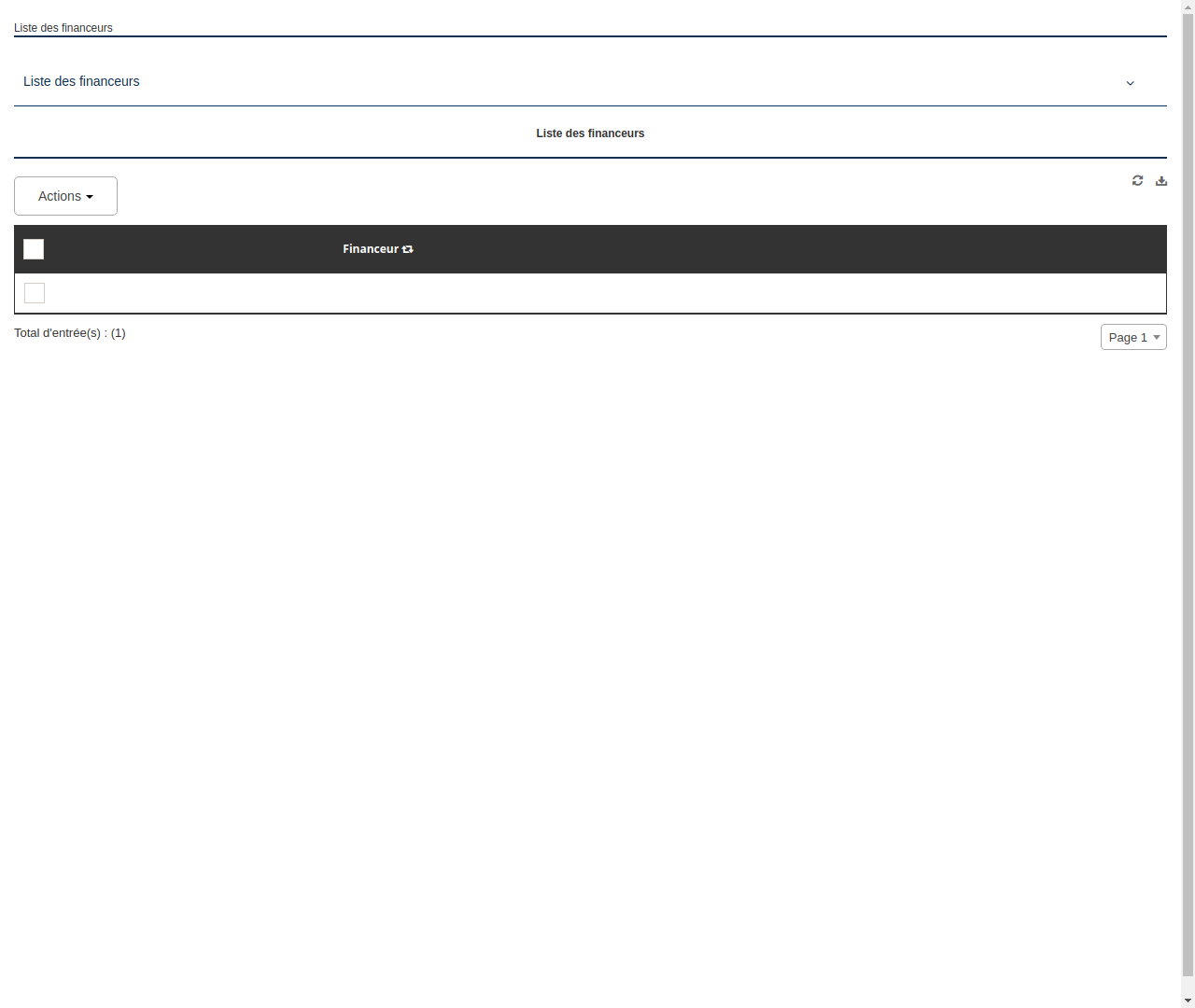
1. Objectif de la page
La page "Liste des financeurs" a pour objectif de fournir une interface de gestion des financeurs. Vous pouvez consulter la liste des financeurs existants, les modifier, les supprimer ou en ajouter de nouveaux.
2. Description des éléments
- Titre de la page : "Liste des financeurs"
- Icône "angle-down" : permet d'afficher ou de masquer la liste des financeurs
- Liste des financeurs : affiche la liste des financeurs existants
- Icônes "modifier", "supprimer" et "ajouter" : permettent de modifier, supprimer ou ajouter un financeur
- Icône "refresh" : permet de rafraîchir la liste des financeurs
- Icône "download-alt" : permet de télécharger la liste des financeurs
- Case à cocher : permet de sélectionner un financeur
- Icône "retweet" : permet de partager la liste des financeurs
- Champ "Total d'entrée(s)" : affiche le nombre total de financeurs
- Champ "liste_fichePages" : permet de sélectionner la page de la liste des financeurs
- Iframe : affiche la liste des financeurs
- Champ "Zone_selected" : enregistre l'identifiant de la zone sélectionnée
- Champ "Onglet_selected" : enregistre l'identifiant de l'onglet sélectionné
- Champ "_____redim_popup" : enregistre si la fenêtre pop-up doit être redimensionnée
3. Instructions pour utiliser la page
- Cliquez sur l'icône "angle-down" pour afficher la liste des financeurs.
- Sélectionnez un financeur dans la liste pour le modifier ou le supprimer.
- Cliquez sur l'icône "modifier" pour modifier un financeur.
- Cliquez sur l'icône "supprimer" pour supprimer un financeur.
- Cliquez sur l'icône "ajouter" pour ajouter un nouveau financeur.
- Utilisez les cases à cocher pour sélectionner un ou plusieurs financeurs.
- Cliquez sur l'icône "refresh" pour rafraîchir la liste des financeurs.
- Cliquez sur l'icône "download-alt" pour télécharger la liste des financeurs.
- Utilisez le champ "liste_fichePages" pour sélectionner la page de la liste des financeurs.
- Utilisez l'icône "retweet" pour partager la liste des financeurs.
- Le champ "Total d'entrée(s)" affiche le nombre total de financeurs.
- L'iframe affiche la liste des financeurs.
- Les champs "Zone_selected" et "Onglet_selected" enregistrent respectivement l'identifiant de la zone et de l'onglet sélectionnés.
- Le champ "_____redim_popup" enregistre si la fenêtre pop-up doit être redimensionnée.