Factures automatiques bénéficiaire
/konosys/interfaces/Lanceur_facturesEtudiants.aspx
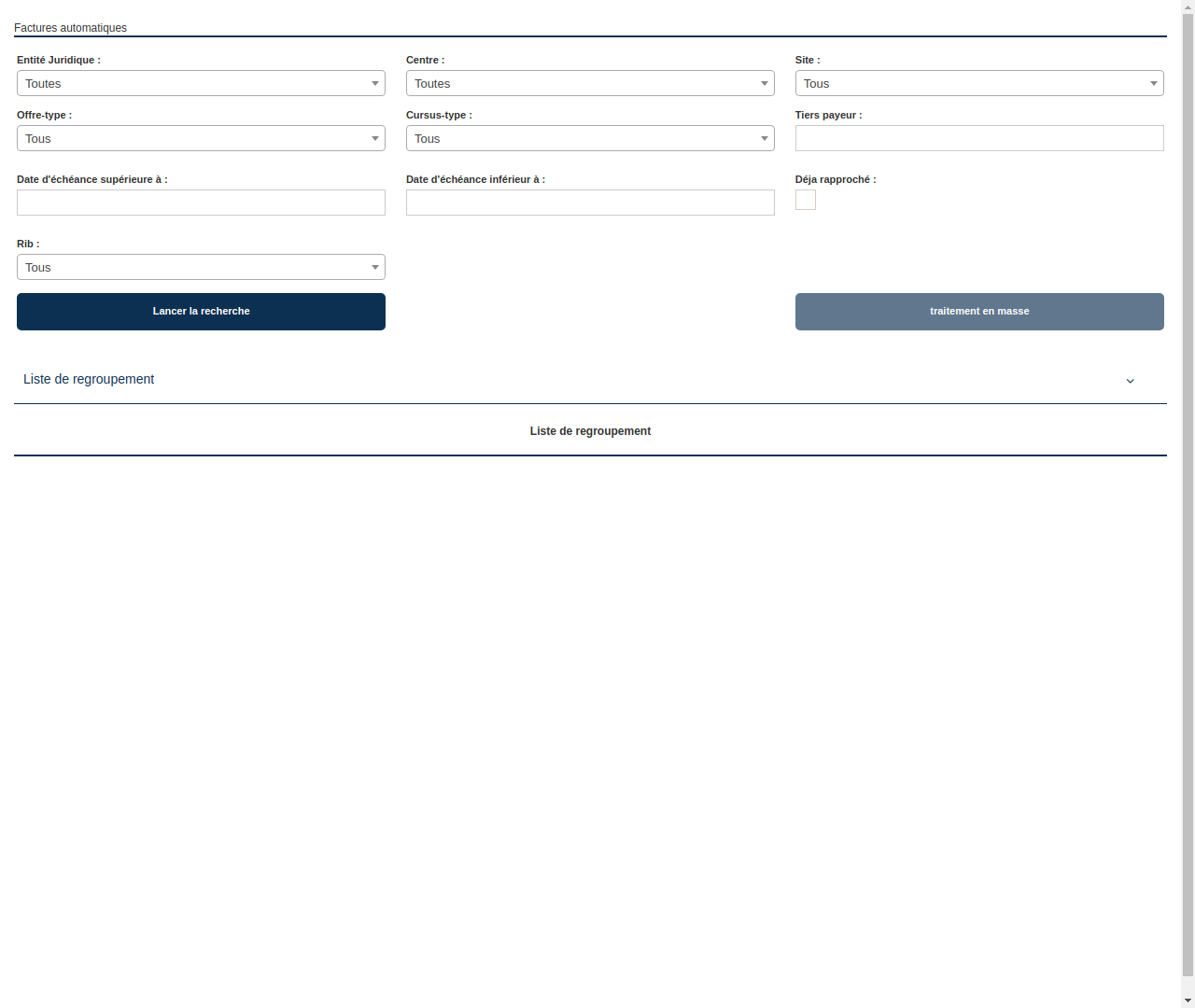
1. Objectif de la page
Cette page a pour objectif de permettre aux utilisateurs de rechercher et de visualiser des factures automatiques en fonction de différents critères de recherche. Les factures automatiques sont des factures générées automatiquement par le système en fonction de règles prédéfinies.
2. Description des éléments
- Entité Juridique : Cette liste déroulante permet de sélectionner une entité juridique pour la recherche de factures.
- Centre : Cette liste déroulante permet de sélectionner un centre pour la recherche de factures.
- Site : Cette liste déroulante permet de sélectionner un site pour la recherche de factures.
- Offre-type : Cette liste déroulante permet de sélectionner une offre-type pour la recherche de factures.
- Cursus-type : Cette liste déroulante permet de sélectionner un cursus-type pour la recherche de factures.
- Tiers payeur : Ce champ de texte permet de saisir un tiers payeur pour la recherche de factures.
- Date d'échéance supérieure à : Ce champ de date permet de saisir une date d'échéance supérieure pour la recherche de factures.
- Date d'échéance inférieure à : Ce champ de date permet de saisir une date d'échéance inférieure pour la recherche de factures.
- Déjà rapproché : Ce bouton radio permet de sélectionner si les factures recherchées doivent déjà avoir été rapprochées ou non.
- RIB : Cette liste déroulante permet de sélectionner un RIB pour la recherche de factures.
- Bouton "Lancer la recherche" : Ce bouton permet de lancer la recherche de factures en fonction des critères sélectionnés.
- Bouton "Traitement en masse" : Ce bouton permet de lancer un traitement en masse de factures en fonction des critères sélectionnés.
- Liste de regroupement : Cette section affiche la liste des factures trouvées en fonction des critères de recherche.
3. Instructions pour utiliser la page
- Sélectionnez les critères de recherche souhaités dans les listes déroulantes et les champs de texte.
- Cliquez sur le bouton "Lancer la recherche" pour afficher les factures correspondant aux critères de recherche.
- Les factures trouvées s'afficheront dans la section "Liste de regroupement".
- Pour lancer un traitement en masse de factures, cochez les cases correspondantes dans la liste de regroupement, puis cliquez sur le bouton "Traitement en masse".
- Pour afficher les détails d'une facture, cliquez sur son numéro dans la liste de regroupement.