Extractions de contacts par User
/konosys/interfaces/CRM_MesExtractionsContactsUser.aspx
1. Objectif de la page
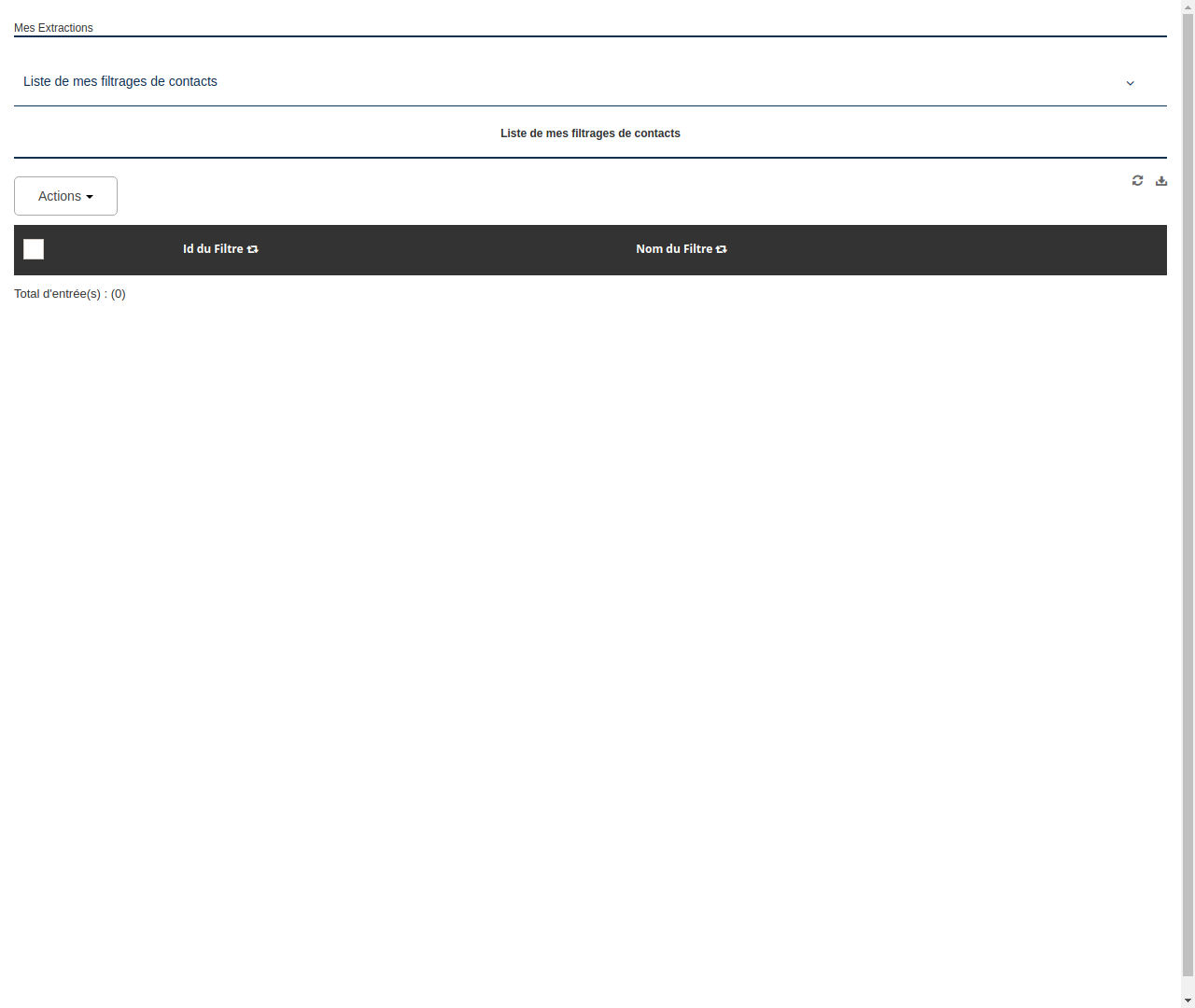
Cette page, intitulée « Mes Extractions », vous permet de consulter et de gérer vos filtrages de contacts. Vous pouvez visualiser la liste de vos filtrages, les modifier, en ajouter et exporter les données.
2. Description des éléments
- H6 – Mes Extractions : Titre principal de la page.
- Formulaire : Zone dans laquelle vous pouvez interagir avec la liste de vos filtrages de contacts.
- H6 – Liste de mes filtrages de contacts : Titre de la section affichant la liste de vos filtrages.
- Icône « angle-down » : Cliquer sur cette icône permet d'afficher ou de masquer la liste des filtrages.
- Centre – Liste de mes filtrages de contacts : Zone affichant la liste de vos filtrages de contacts.
- « Modifier » et « Ajouter » : Liens permettant de modifier un filtrage existant ou d'en ajouter un nouveau.
- Icône « refresh » : Cliquer sur cette icône permet de rafraîchir la liste des filtrages.
- Icône « download-alt » : Cliquer sur cette icône permet d'exporter les données d'un filtrage.
- Case à cocher : Permet de sélectionner un ou plusieurs filtrages.
- Icône « retweet » : Cliquer sur cette icône permet d'appliquer à nouveau un filtrage existant.
- Div – Total d'entrée(s) : Affiche le nombre total d'entrées dans le(s) filtrage(s) sélectionné(s).
- Input – _id_user_hidden : Champ caché contenant l'identifiant de l'utilisateur.
- Iframe : Zone permettant d'afficher d'autres contenus web intégrés.
- Input – Zone_selected, Onglet_selected, ___redim_popup : Champs cachés servant à la gestion interne de la page.
3. Instructions pour utiliser la page
- Connectez-vous à votre compte et accédez à la page « Mes Extractions ».
- Cliquez sur l'icône « angle-down » pour afficher la liste de vos filtrages de contacts.
- Pour modifier un filtrage, cliquez sur le lien « Modifier » correspondant. Pour ajouter un nouveau filtrage, cliquez sur le lien « Ajouter ».
- Pour exporter les données d'un filtrage, sélectionnez-le dans la liste et cliquez sur l'icône « download-alt ».
- Pour appliquer à nouveau un filtrage existant, sélectionnez-le dans la liste et cliquez sur l'icône « retweet ».
- Pour sélectionner plusieurs filtrages, cochez les cases correspondantes. Le nombre total d'entrées dans les filtrages sélectionnés s'affichera dans la div « Total d'entrée(s) ».
- Pour rafraîchir la liste des filtrages, cliquez sur l'icône « refresh ».