Extractions contacts
/konosys/interfaces/CRM_MesExtractions.aspx
1. Objectif de la page
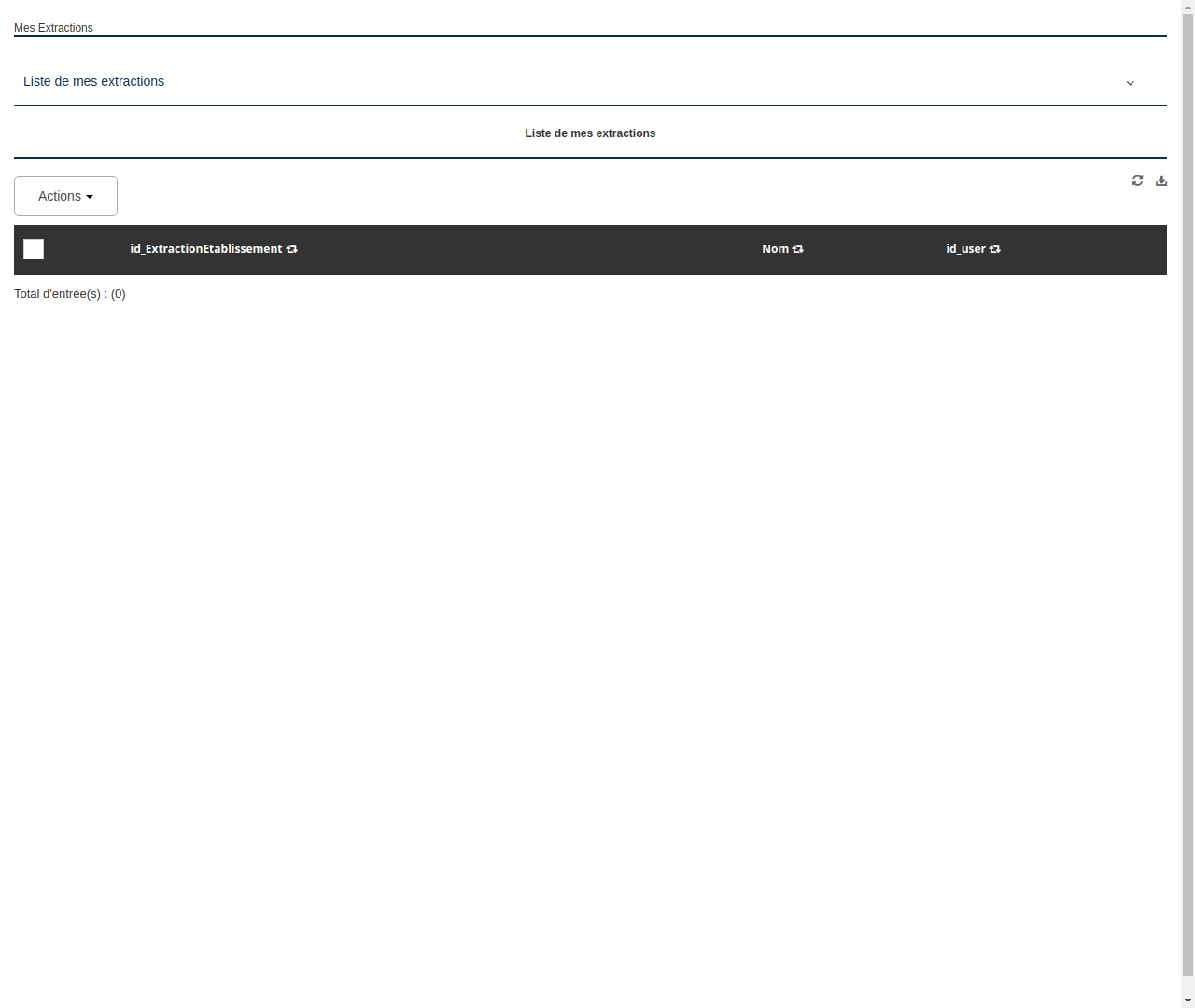
Cette page, intitulée « Mes Extractions », vous permet de visualiser et de gérer vos extractions de données. Vous pouvez consulter la liste de vos extractions, les modifier, les actualiser et les télécharger.
2. Description des éléments
- H6 « Mes Extractions » : titre de la page
- Formulaire : conteneur principal de la page, permettant de saisir et d'envoyer des informations
- H6 « Liste de mes extractions » : titre du premier encart, qui affiche la liste de vos extractions
- Icône « angle-down » : permet d'afficher ou de masquer la liste des extractions
- Centre « Liste de mes extractions » : titre du tableau affichant la liste des extractions
- Li « Modifier » et « Ajouter » : liens pour modifier ou ajouter une extraction
- Icônes « refresh » et « download-alt » : permettent respectivement d'actualiser et de télécharger les extractions
- Div « Total d'entrée(s) : (0) » : affiche le nombre total d'entrées de vos extractions
- Input « _id_user_hidden » : champ caché contenant l'identifiant de l'utilisateur
- Iframe : conteneur pour afficher une page web externe
- Input « Zone_selected », « Onglet_selected » et « ____redim_popup » : champs cachés servant à stocker des informations supplémentaires
3. Instructions pour utiliser la page
- Connectez-vous à votre compte pour accéder à la page « Mes Extractions ».
- Consultez la liste de vos extractions dans le tableau.
- Pour modifier une extraction, cliquez sur le lien « Modifier » correspondant.
- Pour ajouter une nouvelle extraction, cliquez sur le lien « Ajouter ».
- Pour actualiser la liste des extractions, cliquez sur l'icône « refresh ».
- Pour télécharger une extraction, cliquez sur l'icône « download-alt ».
- Le nombre total d'entrées de vos extractions est affiché dans le div « Total d'entrée(s) : (0) ».
- La page contient également des champs cachés servant à stocker des informations supplémentaires.