Extractions à utiliser
/konosys/interfaces/lister_TB_ExtractionAUtiliser.aspx
1. Objectif de la page
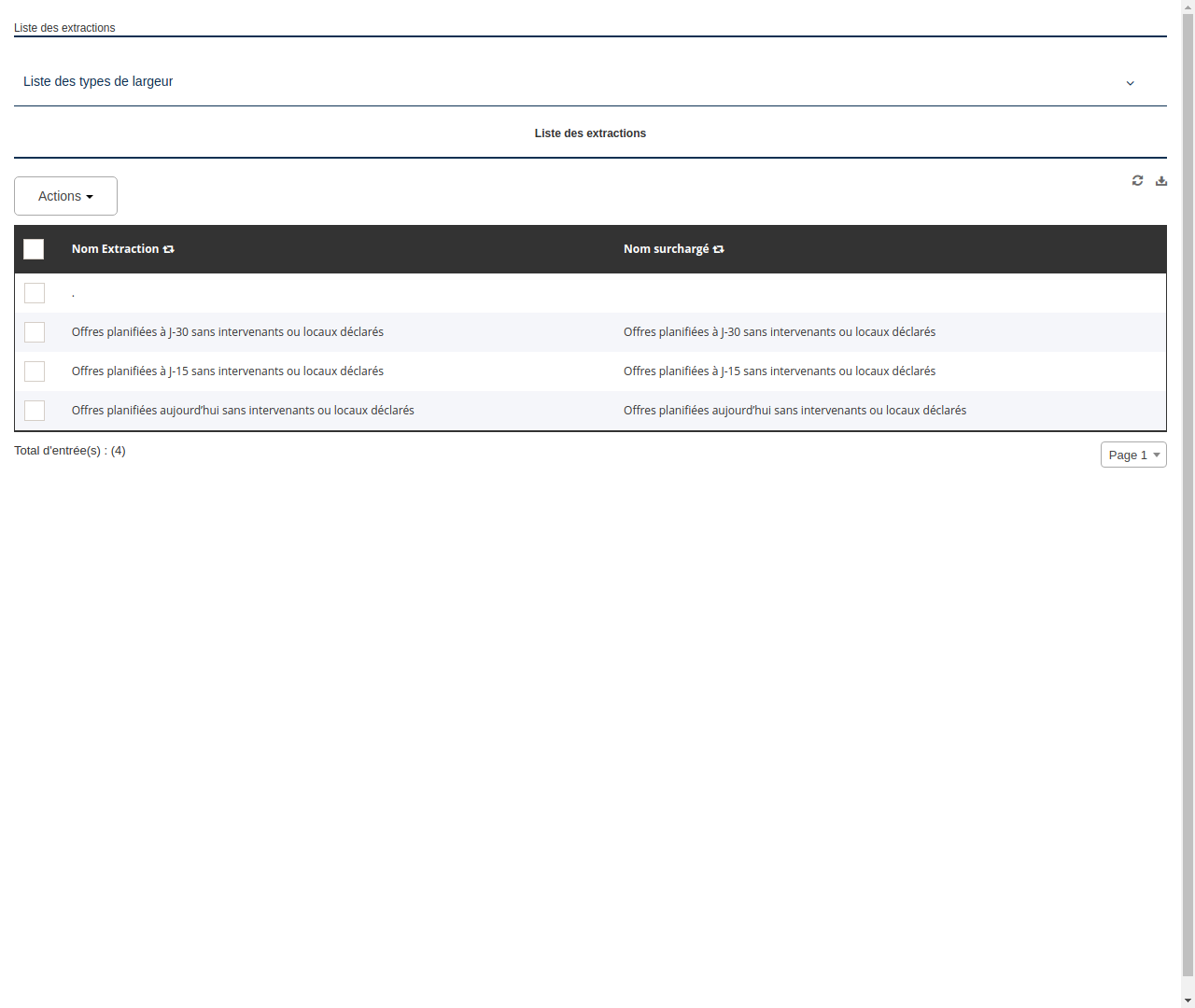
Cette page a pour objectif d'afficher la liste des extractions avec la possibilité de les modifier, supprimer ou ajouter. Elle permet également de visualiser le détail de chaque extraction et de les trier par type de largeur.
2. Description des éléments
- H6 « Liste des extractions » : titre de la section présentant la liste des extractions.
- Form : formulaire permettant de visualiser et de gérer les extractions.
- « Liste des types de largeur » : titre de la section présentant les différents types de largeur d'extractions.
- Icône « angle-down » : icône permettant d'afficher ou de masquer les types de largeur.
- « Liste des extractions » : titre de la section présentant la liste des extractions.
- A : lien permettant d'effectuer une action sur une extraction (modifier, supprimer, ajouter).
- Icône « refresh » : icône permettant de rafraîchir la liste des extractions.
- Icône « download-alt » : icône permettant de télécharger la liste des extractions.
- Input type « checkbox » : case à cocher permettant de sélectionner une extraction.
- Ins : symbole indiquant qu'une extraction est sélectionnée.
- Icône « retweet » : icône permettant d'effecter une action sur une extraction sélectionnée (modifier, supprimer, ajouter).
- Total d'entrée(s) : nombre d'extractions affichées dans la liste.
- Select « liste_fichePages » : menu déroulant permettant de sélectionner la page d'extractions à afficher.
- Iframe : zone permettant d'afficher le détail d'une extraction lorsqu'elle est sélectionnée.
- Input « Zone_selected » : champ caché permettant de stocker l'identifiant de la zone sélectionnée.
- Input « Onglet_selected » : champ caché permettant de stocker l'identifiant de l'onglet sélectionné.
- Input « ____redim_popup » : champ caché permettant de stocker l'information sur la redimension de la fenêtre popup.
3. Instructions pour utiliser la page
- Pour afficher ou masquer les types de largeur, cliquer sur l'icône « angle-down ».
- Pour sélectionner une extraction, cocher la case à cocher correspondante.
- Pour effectuer une action sur une extraction, cliquer sur le lien correspondant (modifier, supprimer, ajouter).
- Pour effectuer une action sur plusieurs extractions, sélectionner les extractions souhaitées en cochant les cases à cocher correspondantes, puis cliquer sur le lien correspondant (modifier, supprimer, ajouter).
- Pour rafraîchir la liste des extractions, cliquer sur l'icône « refresh ».
- Pour télécharger la liste des extractions, cliquer sur l'icône « download-alt ».
- Pour sélectionner une page d'extractions, utiliser le menu déroulant « liste_fichePages ».
- Pour afficher le détail d'une extraction, cliquer sur l'extraction souhaitée. Le détail s'affichera dans la zone iframe.