Dépenses - Paramétrer les types d écriture analytique complémentaire
/konosys/interfaces/interface_lister_TypeEcritureAnaCompDepense.aspx
Objectif de la page
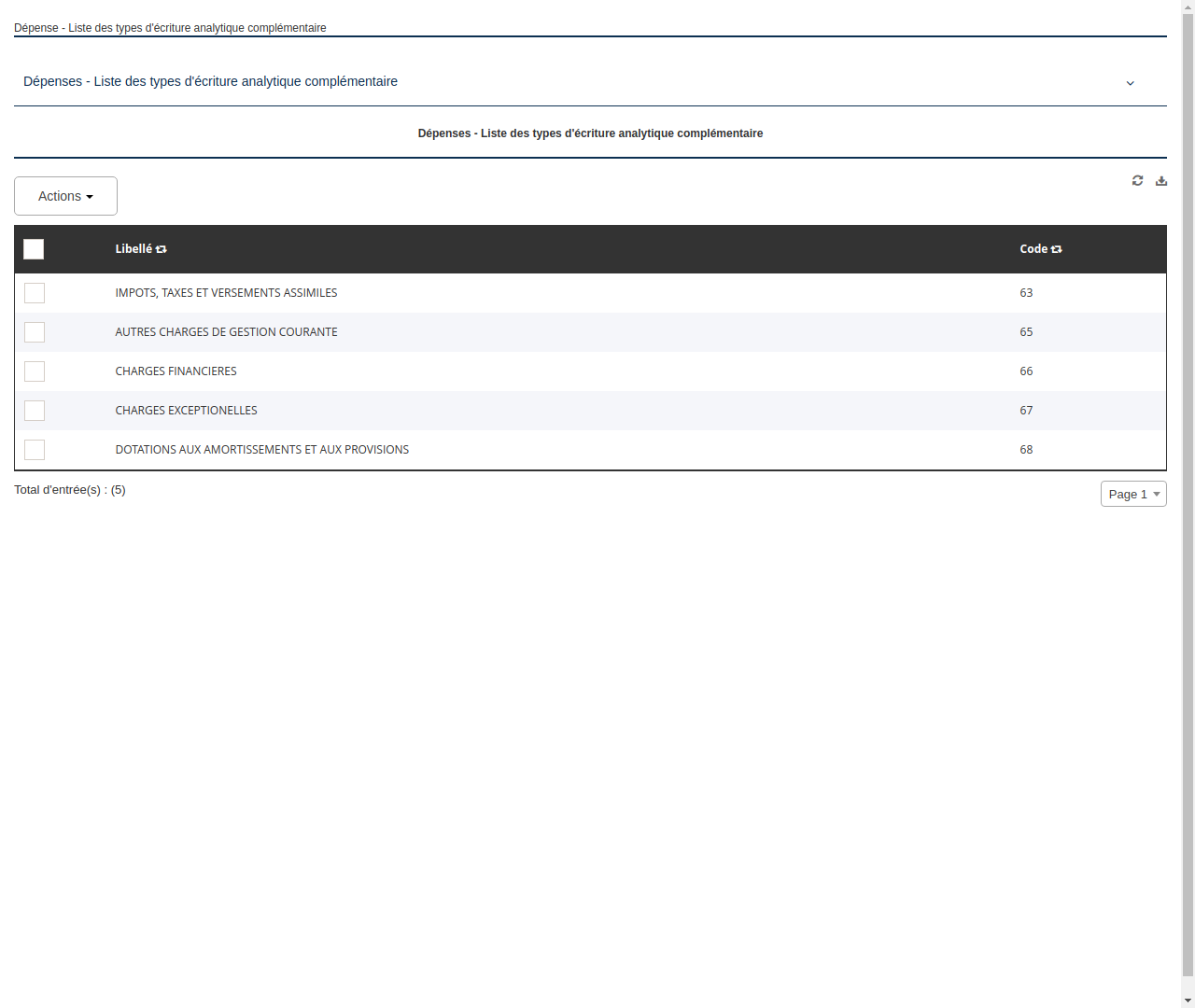
Cette page permet de gérer les types d'écritures analytiques complémentaires des dépenses, qui sont des catégories utilisées pour classer et enregistrer les différentes dépenses de manière analytique. Elle permet aux utilisateurs de les consulter, de les ajouter, de les modifier et de les supprimer.
Description des éléments
- Titre de la page : Dépense - Liste des types d'écriture analytique complémentaire
- Zone de filtre : Cette zone permet de filtrer les types d'écritures analytiques affichées en fonction de certains critères.
- Bouton d'actualisation : Ce bouton permet de réactualiser la liste des types d'écritures analytiques affichés.
- Bouton de téléchargement : Ce bouton permet de télécharger la liste des types d'écritures analytiques affichés au format CSV ou Excel.
- Liste des types d'écritures analytiques : Cette liste affiche tous les types d'écritures analytiques complémentaires des dépenses. Pour chaque type d'écriture analytique, sont affichés son libellé, son numéro de compte et les options de gestion (ajouter, modifier, supprimer).
- Case à cocher : Cette case à cocher permet de sélectionner un type d'écriture analytique. Elle sert lors de l'utilisation des boutons d'actions de masse (valider, supprimer).
- Bouton d'action de masse : Ces boutons permettent d'effectuer une action sur tous les types d'écritures analytiques sélectionnés.
- Total des entrées : Affiche le nombre de types d'écritures analytiques affichés.
- Liste des pages : Permet de naviguer entre les différentes pages de la liste des types d'écritures analytiques.
Instructions pour utiliser la page
- Filtrer la liste des types d'écritures analytiques si nécessaire en utilisant la zone de filtre.
- Parcourez la liste des types d'écritures analytiques et sélectionnez ceux que vous souhaitez modifier ou supprimer en cochant leur case à cocher.
- Utilisez les boutons d'actions de masse pour effectuer une action sur les types d'écritures analytiques sélectionnés (valider, supprimer).
- Pour ajouter un nouveau type d'écriture analytique, cliquez sur le bouton "Ajouter" situé en haut de la liste.
- Pour modifier un type d'écriture analytique, cliquez sur le bouton "Modifier" correspondant.
- Pour supprimer un type d'écriture analytique, cliquez sur le bouton "Supprimer" correspondant.
- Pour naviguer entre les différentes pages de la liste, utilisez la liste des pages.
- Pour réactualiser la liste, cliquez sur le bouton d'actualisation.
- Pour télécharger la liste au format CSV ou Excel, cliquez sur le bouton de téléchargement.