Domaine d enseignement et Mini-Cv
/konosys/interfaces/interface_lister_DomaineEnseignementLangue.aspx
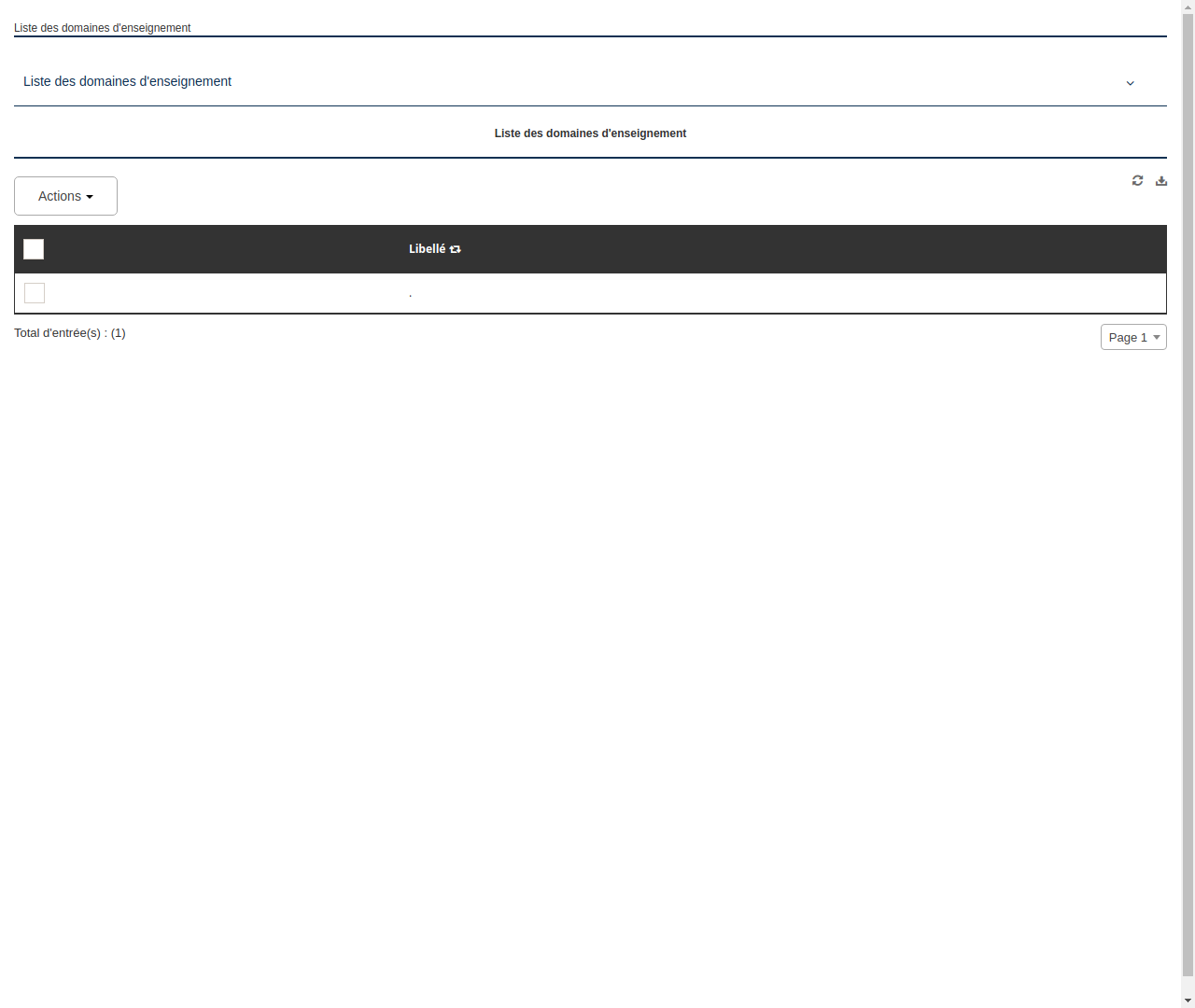
1. Objectif de la page
Cette page a pour objectif d'afficher la liste des domaines d'enseignement et de permettre aux utilisateurs de les gérer (ajouter, modifier, supprimer). Elle permet également de télécharger la liste au format désiré.
2. Description des éléments
- Titre de la page : affiche le titre de la page, qui est « Liste des domaines d'enseignement ».
- Icône « angle-down » : permet d'afficher ou de masquer la liste des domaines d'enseignement.
- Liste des domaines d'enseignement : affiche la liste des domaines d'enseignement existants. Pour chaque domaine, il est possible de l'ajouter, de le modifier ou de le supprimer en cliquant sur les liens correspondants.
- Icônes « refresh » et « download-alt » : permettent respectivement de rafraîchir la liste et de la télécharger au format désiré.
- Case à cocher : permet de sélectionner un domaine d'enseignement. Il est possible de sélectionner plusieurs domaines en cochant plusieurs cases.
- Icône « retweet » : permet d'appliquer une action à tous les domaines sélectionnés. Il est possible de les ajouter, de les modifier ou de les supprimer en masse en cliquant sur les liens correspondants.
- Total d'entrée(s) : affiche le nombre de domaines d'enseignement sélectionnés.
- Liste déroulante « liste_fichePages » : permet de sélectionner la page de la liste des domaines d'enseignement à afficher.
- Iframe : affiche la liste des domaines d'enseignement.
- Champs cachés « Zone_selected » et « Onglet_selected » : servent à enregistrer des informations sur la sélection en cours.
- Champ caché « _redimpopup » : sert à indiquer si la fenêtre pop-up doit être redimensionnée ou non.
3. Instructions pour utiliser la page
- Pour afficher la liste des domaines d'enseignement, cliquez sur l'icône « angle-down ».
- Pour ajouter, modifier ou supprimer un domaine d'enseignement, cochez la case correspondante et cliquez sur le lien correspondant dans la liste. Vous pouvez également sélectionner plusieurs domaines en cochant plusieurs cases et en cliquant sur le lien correspondant dans la section « Icône « retweet » ».
- Pour rafraîchir la liste, cliquez sur l'icône « refresh ».
- Pour télécharger la liste, cliquez sur l'icône « download-alt » et sélectionnez le format de téléchargement souhaité.
- Pour sélectionner une page de la liste des domaines d'enseignement, utilisez la liste déroulante « liste_fichePages ».
Note : les champs cachés « Zone_selected », « Onglet_selected » et « _redimpopup » ne doivent pas être modifiés manuellement. Ils sont utilisés par le système pour enregistrer des informations sur la sélection en cours.