Documents scolaires remis
/konosys/interfaces/interface_lister_DocumentsScolaires.aspx
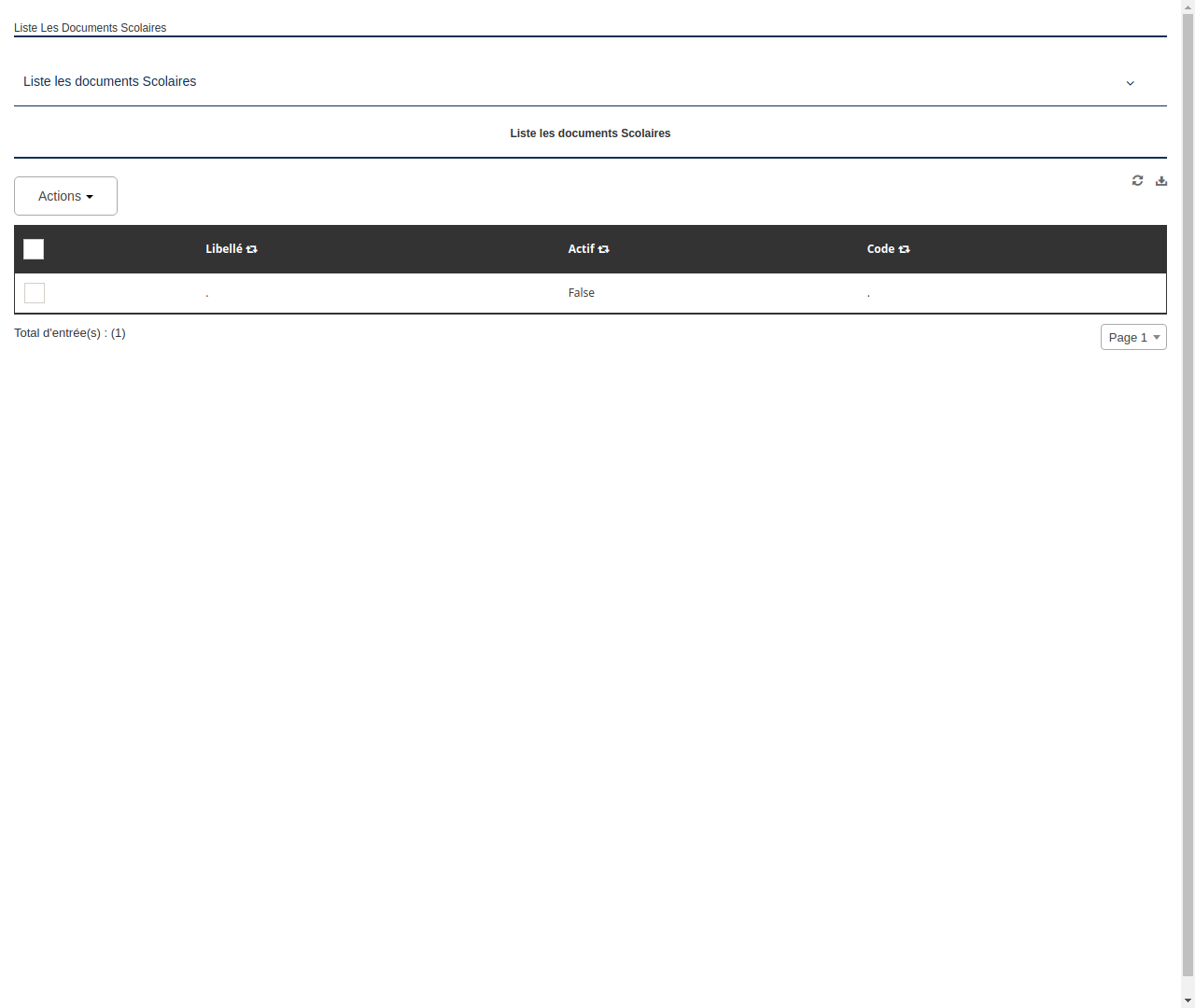
1. Objectif de la page
Cette page a pour objectif d'afficher la liste des documents scolaires et de permettre à l'utilisateur de les modifier, de les supprimer ou d'en ajouter.
2. Description des éléments
- H6 "Liste Les Documents Scolaires": Titre de la page
- Form: Formulaire permettant de gérer les documents scolaires
- H6 "Liste les documents Scolaires": Sous-titre du formulaire
- Icône "angle-down": Permet d'afficher ou de masquer la liste des documents scolaires
- Aperçu des documents: Affiche la liste des documents scolaires avec leur nom, leur statut et des options de modification
- Icônes "refresh" et "download-alt": Permettent de rafraîchir la liste des documents et de les télécharger respectivement
- Case à cocher: Permet de sélectionner un document
- Icônes "retweet": Permettent d'afficher les options de modification, de suppression et d'ajout pour un document sélectionné
- Total des entrées : Affiche le nombre total de documents scolaires
- Sélecteur de page : Permet de naviguer entre les différentes pages de la liste des documents scolaires
- Iframe : Permet d'afficher le contenu d'un document scolaire
3. Instructions pour utiliser la page
- Cliquez sur l'icône "angle-down" pour afficher la liste des documents scolaires.
- Parcourez la liste des documents et sélectionnez ceux que vous souhaitez modifier, supprimer ou auxquels vous souhaitez ajouter des informations.
- Pour modifier, supprimer ou ajouter des informations à un document, cochez la case à cocher correspondante et cliquez sur l'icône "retweet" pour afficher les options correspondantes.
- Pour rafraîchir la liste des documents, cliquez sur l'icône "refresh".
- Pour télécharger un document, cliquez sur l'icône "download-alt".
- Pour naviguer entre les différentes pages de la liste des documents, utilisez le sélecteur de page.
- Pour afficher le contenu d'un document, cliquez sur l'aperçu du document souhaité. Le contenu s'affichera dans l'iframe.