Demande de réservation (Résidence)
/konosys/interfaces/interface_lister_DemandeDAutorisation.aspx
1. Objectif de la page
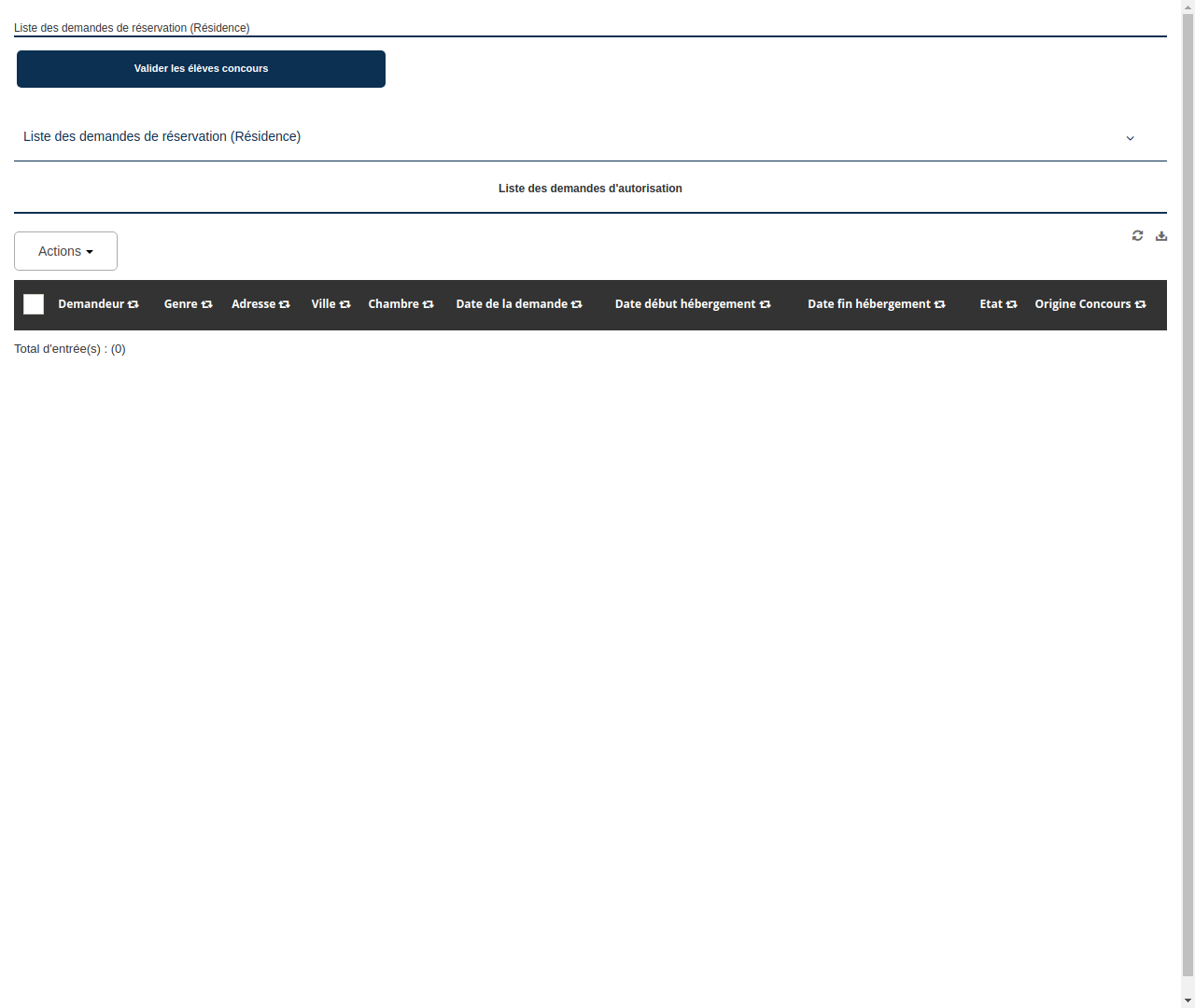
Cette page a pour objectif d'afficher la liste des demandes de réservation de résidence et de permettre aux utilisateurs de les gérer (modifier, supprimer, etc.).
2. Description des éléments
- Titre de la page : "Liste des demandes de réservation (Résidence)"
- Champ de recherche : permet de rechercher une demande de réservation en particulier
- Bouton "Valider les élèves concours" : permet de valider les élèves pour le concours
- Liste des demandes de réservation : affiche la liste des demandes de réservation avec les informations associées (nom, prénom, date de naissance, etc.)
- Icône "angle-down" : permet d'afficher ou de masquer les détails d'une demande de réservation
- Boutons "Modifier" et "Supprimer" : permettent respectivement de modifier et de supprimer une demande de réservation
- Icônes "refresh" et "download-alt" : permettent respectivement de rafraîchir la liste des demandes de réservation et de l'exporter
- Case à cocher : permet de sélectionner une ou plusieurs demandes de réservation
- Icône "retweet" : permet de dupliquer une demande de réservation
- Total des entrées : affiche le nombre total d'entrées
3. Instructions pour utiliser la page
- Saisissez les critères de recherche dans le champ dédié, le cas échéant.
- Cliquez sur le bouton "Valider les élèves concours" pour valider les élèves pour le concours.
- Consultez la liste des demandes de réservation affichées.
- Pour afficher les détails d'une demande de réservation, cliquez sur l'icône "angle-down" correspondante.
- Pour modifier ou supprimer une demande de réservation, cliquez sur les boutons "Modifier" ou "Supprimer" correspondants.
- Pour dupliquer une demande de réservation, cliquez sur l'icône "retweet" correspondante.
- Pour sélectionner une ou plusieurs demandes de réservation, cochez la case correspondante.
- Pour rafraîchir la liste des demandes de réservation, cliquez sur l'icône "refresh".
- Pour exporter la liste des demandes de réservation, cliquez sur l'icône "download-alt".