CRM Documents à envoyer
/konosys/interfaces/Int_Recherche_CRM_DocumentAEnvoyer.aspx
1. Objectif de la page
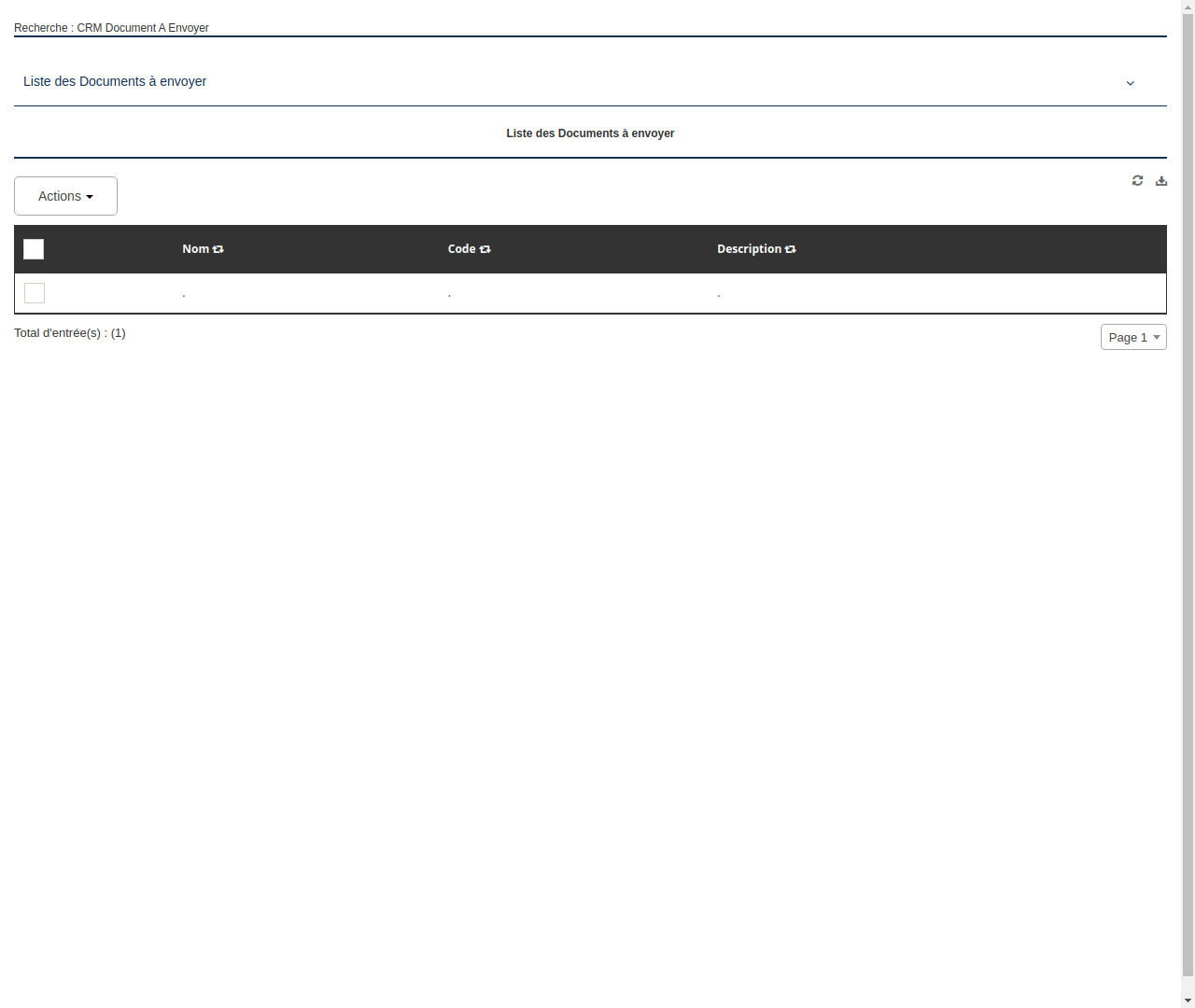
Cette page a pour objectif de permettre aux utilisateurs de rechercher, visualiser et gérer les documents à envoyer via le CRM. Elle offre la possibilité de modifier, supprimer, visualiser et ajouter des documents à la liste d'envoi.
2. Description des éléments
- Recherche : CRM Document A Envoyer : Titre de la page
- Liste des Documents à envoyer : Zone affichant la liste des documents sélectionnés pour l'envoi
- Icône à angle droit (icône-angle-down) : Permet d'afficher ou masquer la liste des documents
- Icône de rafraîchissement (icône-refresh) : Rafraîchit la liste des documents
- Icône de téléchargement (icône-download-alt) : Télécharge la liste des documents au format souhaité
- Case à cocher : Sélectionne ou désélectionne un document de la liste
- Icône de recyclage (icône-retweet) : Permet de réorganiser la liste des documents
- Total d'entrée(s) : Affiche le nombre total de documents sélectionnés
- Liste déroulante (liste_fichePages) : Permet de sélectionner la page de documents à afficher
- Iframe : Zone dans laquelle s'afficheront les détails du document sélectionné
- Zone_selected, Onglet_selected, ___redim_popup : Champs cachés utilisés pour le fonctionnement interne de la page
3. Instructions pour utiliser la page
- Utilisez la zone de recherche pour trouver les documents que vous souhaitez envoyer via le CRM.
- Cochez les cases à côté des documents sélectionnés pour les ajouter à la liste d'envoi.
- Cliquez sur l'icône à angle droit (icône-angle-down) pour afficher la liste des documents sélectionnés.
- Utilisez les options Modifier, Supprimer, Voir et Ajouter pour gérer les documents dans la liste d'envoi.
- Cliquez sur l'icône de rafraîchissement (icône-refresh) pour mettre à jour la liste des documents.
- Cliquez sur l'icône de téléchargement (icône-download-alt) pour exporter la liste des documents au format souhaité.
- Utilisez la liste déroulante (liste_fichePages) pour naviguer entre les pages de documents.
- Consultez les détails du document sélectionné dans la zone iframe.