Consulter Moyennes et Notes
/konosys/interfaces/lister_Portail_Permanent_Module_Notes.aspx
1. Objectif de la page
Cette page a pour objectif de permettre aux utilisateurs de rechercher et de visualiser les modules-types associés à leur profil, en fonction de différents critères de sélection.
2. Description des éléments
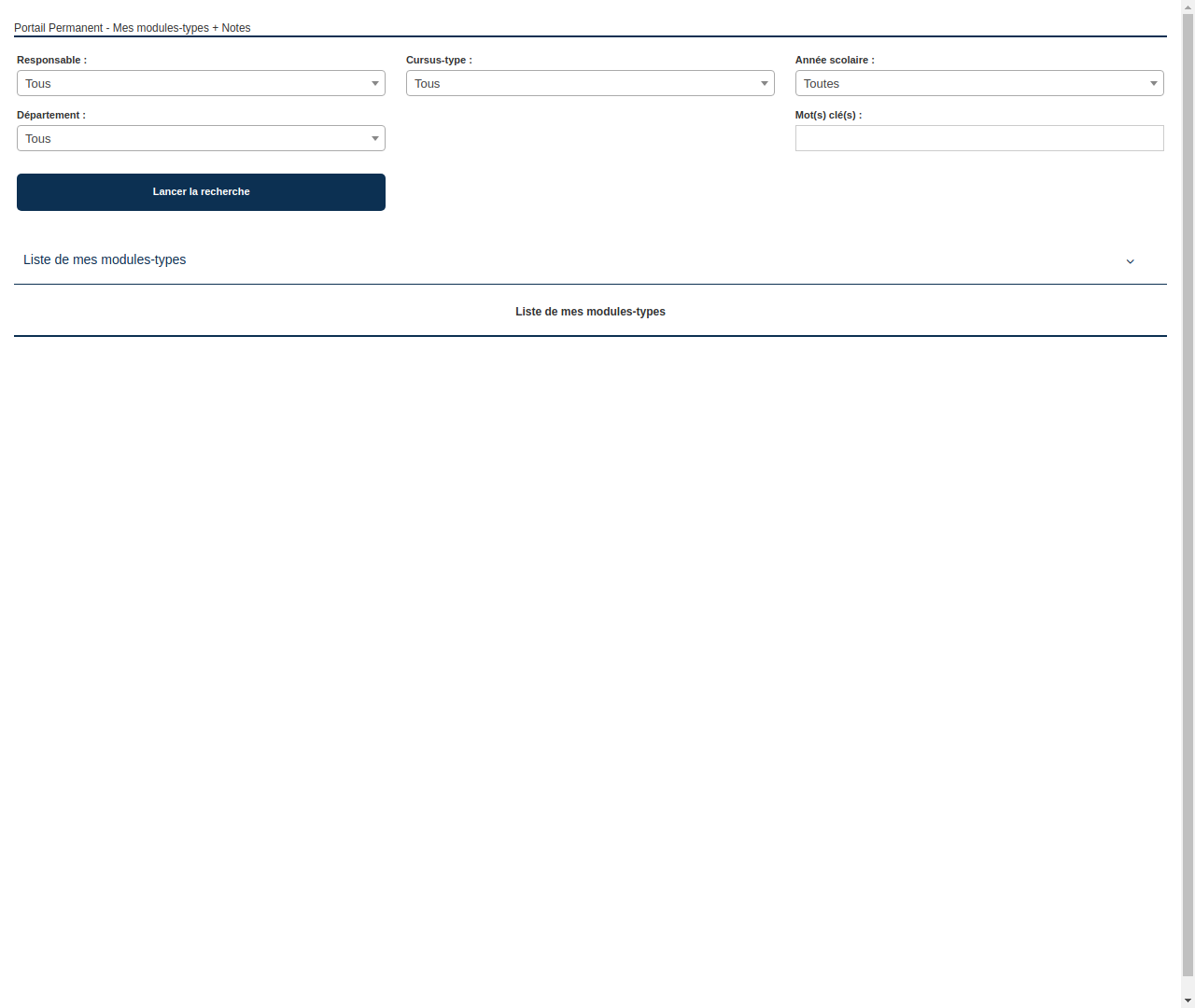
- Titre de la page : Portail Permanent - Mes modules-types + Notes
- Champ Responsable : Cette liste déroulante permet de sélectionner le responsable pour lequel on souhaite visualiser les modules-types. Le choix "Tous" permet d'afficher les modules-types de tous les responsables.
- Champ Cursus-type : Cette liste déroulante permet de sélectionner le cursus-type pour lequel on souhaite visualiser les modules-types. Le choix "Tous" permet d'afficher les modules-types de tous les cursus-types.
- Champ Année scolaire : Cette liste déroulante permet de sélectionner l'année scolaire pour laquelle on souhaite visualiser les modules-types. Le choix "Toutes" permet d'afficher les modules-types de toutes les années scolaires.
- Champ Département : Cette liste déroulante permet de sélectionner le département pour lequel on souhaite visualiser les modules-types. Le choix "Tous" permet d'afficher les modules-types de tous les départements.
- Champ Mot(s) clé(s) : Ce champ de texte permet de saisir un ou plusieurs mots-clés pour filtrer la liste des modules-types.
- Bouton Lancer la recherche : Ce bouton permet de lancer la recherche des modules-types en fonction des critères sélectionnés.
- Titre Liste de mes modules-types : Ce titre indique que la liste affichée ci-dessous correspond aux modules-types sélectionnés.
- Bouton Trier par : Ce bouton permet de trier la liste des modules-types selon différents critères.
- Liste des modules-types : Cette liste affiche les modules-types correspondant aux critères de sélection. Chaque ligne de la liste correspond à un module-type et contient des informations telles que le nom du module-type, le nom du responsable, etc.
3. Instructions pour utiliser la page
- Sélectionnez les critères de recherche souhaités dans les champs "Responsable", "Cursus-type", "Année scolaire", "Département" et "Mot(s) clé(s)". Vous pouvez également laisser les champs par défaut si vous souhaitez afficher tous les modules-types.
- Cliquez sur le bouton "Lancer la recherche" pour afficher la liste des modules-types correspondant aux critères sélectionnés.
- La liste des modules-types s'affiche sous le bouton "Lancer la recherche". Chaque ligne de la liste correspond à un module-type et contient des informations telles que le nom du module-type, le nom du responsable, etc.
- Vous pouvez trier la liste des modules-types en cliquant sur le bouton "Trier par".
- Pour afficher les détails d'un module-type, cliquez sur la ligne correspondante dans la liste.