Consulter les inscriptions aux offres
/konosys/interfaces/consulter_inscriptions_etudiant_sessions_programme.aspx
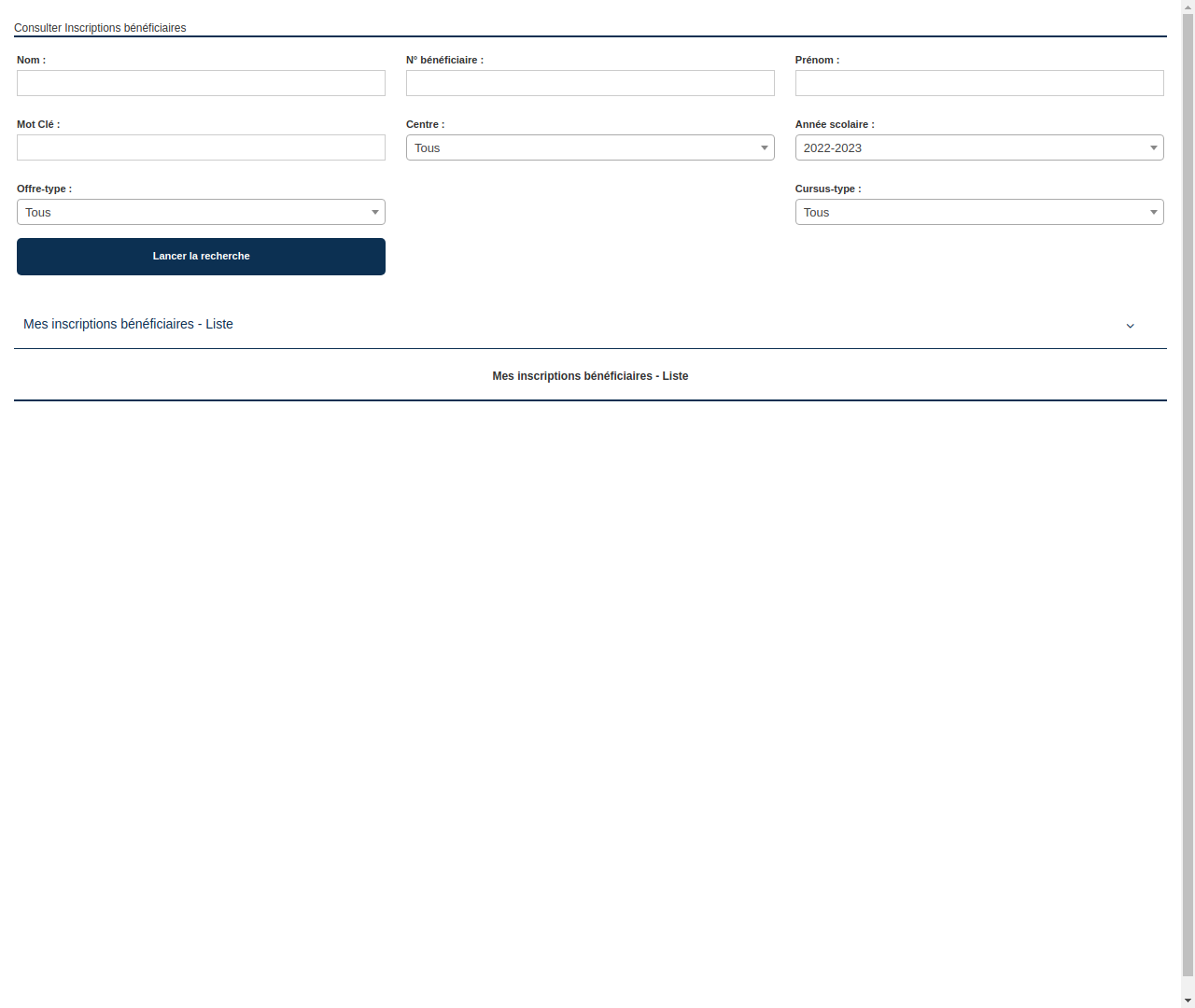
1. Objectif de la page
Cette page permet de consulter les inscriptions des bénéficiaires dans un programme ou un cursus spécifique. Vous pouvez effectuer une recherche en utilisant différents critères tels que le nom, le numéro de bénéficiaire, le mot-clé, le centre et l'année scolaire.
2. Description des éléments
- Titre de la page : Consulter Inscriptions bénéficiaires
- Champ de recherche Nom : Saisissez le nom du bénéficiaire pour le rechercher.
- Champ de recherche Numéro de bénéficiaire : Saisissez le numéro d'identification du bénéficiaire pour le rechercher.
- Champ de recherche Prénom : Saisissez le prénom du bénéficiaire pour le rechercher.
- Champ de recherche Mot-clé : Saisissez un mot-clé pour rechercher les bénéficiaires associés à ce mot-clé.
- Liste déroulante Centre : Sélectionnez le centre auquel appartient le bénéficiaire. Vous pouvez également choisir l'option "Tous" pour inclure tous les centres dans la recherche.
- Liste déroulante Année scolaire : Sélectionnez l'année scolaire pour laquelle vous souhaitez afficher les inscriptions. Vous pouvez également choisir l'option "Toutes" pour inclure toutes les années scolaires dans la recherche.
- Liste déroulante Offre-type : Sélectionnez le type d'offre pour laquelle vous souhaitez afficher les inscriptions. Vous pouvez également choisir l'option "Tous" pour inclure tous les types d'offres dans la recherche.
- Liste déroulante Cursus-type : Sélectionnez le type de cursus pour lequel vous souhaitez afficher les inscriptions. Vous pouvez également choisir l'option "Tous" pour inclure tous les types de cursus dans la recherche.
- Bouton Rechercher : Cliquez sur ce bouton pour lancer la recherche en fonction des critères sélectionnés.
- Titre Mes inscriptions bénéficiaires - Liste : Affiche le titre de la liste des inscriptions bénéficiaires.
- Zone cachée : Ces zones sont utilisées pour stocker des informations temporaires ou des valeurs par défaut pour les champs de recherche.
- Iframe : Cette zone est utilisée pour afficher les résultats de la recherche sous forme de tableau ou de liste.
3. Instructions pour utiliser la page
- Saisissez les critères de recherche dans les champs prévus à cet effet (nom, numéro de bénéficiaire, prénom, mot-clé, centre et année scolaire).
- Sélectionnez les options souhaitées dans les listes déroulantes Offre-type et Cursus-type.
- Cliquez sur le bouton Rechercher pour lancer la recherche.
- Les résultats de la recherche s'afficheront dans la zone iframe sous forme de tableau ou de liste.
- Pour afficher les détails d'une inscription, cliquez sur le lien correspondant dans la zone iframe.