Communique
/konosys/interfaces/interface_visu_communique.aspx
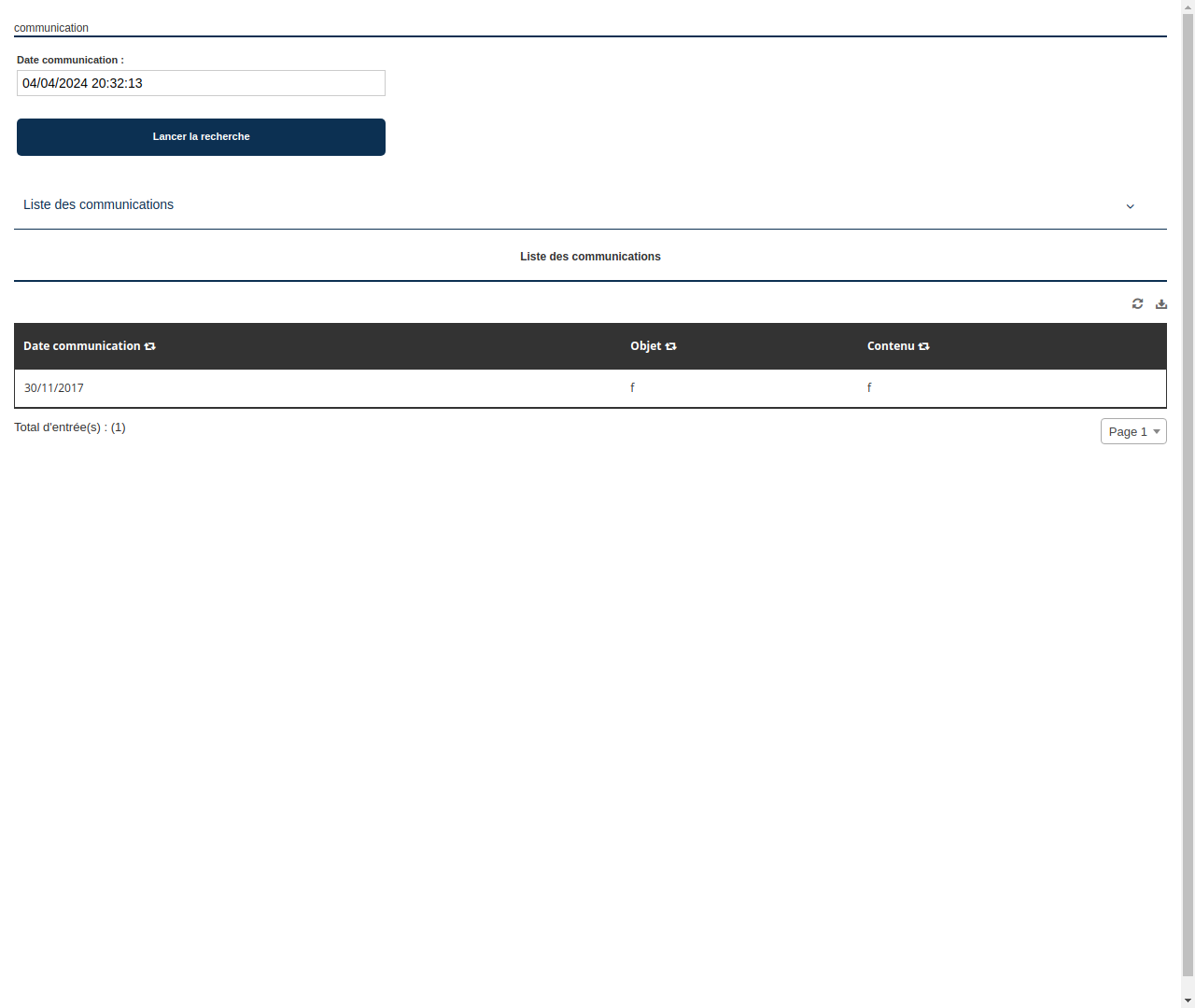
1. Objectif de la page
Cette page a pour objectif de permettre aux utilisateurs de consulter et de gérer les communications de l'application. Les utilisateurs peuvent rechercher des communications à l'aide de différents critères, telles que la date, et afficher la liste des communications trouvées.
2. Description des éléments
- Titre "communication" : affiche le titre de la page.
- Champ "Date communication" : permet à l'utilisateur de saisir la date de la communication qu'il souhaite rechercher. Le format de date attendu est "jj/mm/aaaa".
- Bouton "Lancer la recherche" : permet à l'utilisateur de lancer la recherche des communications en fonction de la date saisie.
- Titre "Liste des communications" : affiche le titre de la section contenant la liste des communications trouvées.
- Icône "angle-down" : permet à l'utilisateur d'afficher ou de masquer la liste des communications.
- Lien "Lien vers la communication" : permet à l'utilisateur d'accéder à la communication sélectionnée.
- Icône "refresh" : permet à l'utilisateur de rafraîchir la liste des communications.
- Icône "download-alt" : permet à l'utilisateur de télécharger la liste des communications.
- Icône "retweet" : permet à l'utilisateur de partager la communication sur les réseaux sociaux.
- Champ "Total d'entrée(s)" : affiche le nombre de communications trouvées.
- Champ "Page" : permet à l'utilisateur de sélectionner la page de la liste des communications à afficher.
- Calendrier : permet à l'utilisateur de sélectionner une date de communication à l'aide d'un calendrier.
3. Instructions pour utiliser la page
- Saisissez la date de la communication que vous souhaitez rechercher dans le champ "Date communication" en respectant le format "jj/mm/aaaa".
- Cliquez sur le bouton "Lancer la recherche" pour afficher la liste des communications trouvées.
- (Facultatif) Cliquez sur l'icône "angle-down" pour afficher la liste des communications.
- (Facultatif) Cliquez sur l'icône "refresh" pour rafraîchir la liste des communications.
- (Facultatif) Cliquez sur l'icône "download-alt" pour télécharger la liste des communications.
- (Facultatif) Cliquez sur l'icône "retweet" pour partager la communication sur les réseaux sociaux.
- Sélectionnez la page de la liste des communications à afficher dans le champ "Page".
- Cliquez sur le lien "Lien vers la communication" pour accéder à la communication sélectionnée.