Code projet
/konosys/interfaces/interface_lister_codeprojet.aspx
1. Objectif de la page
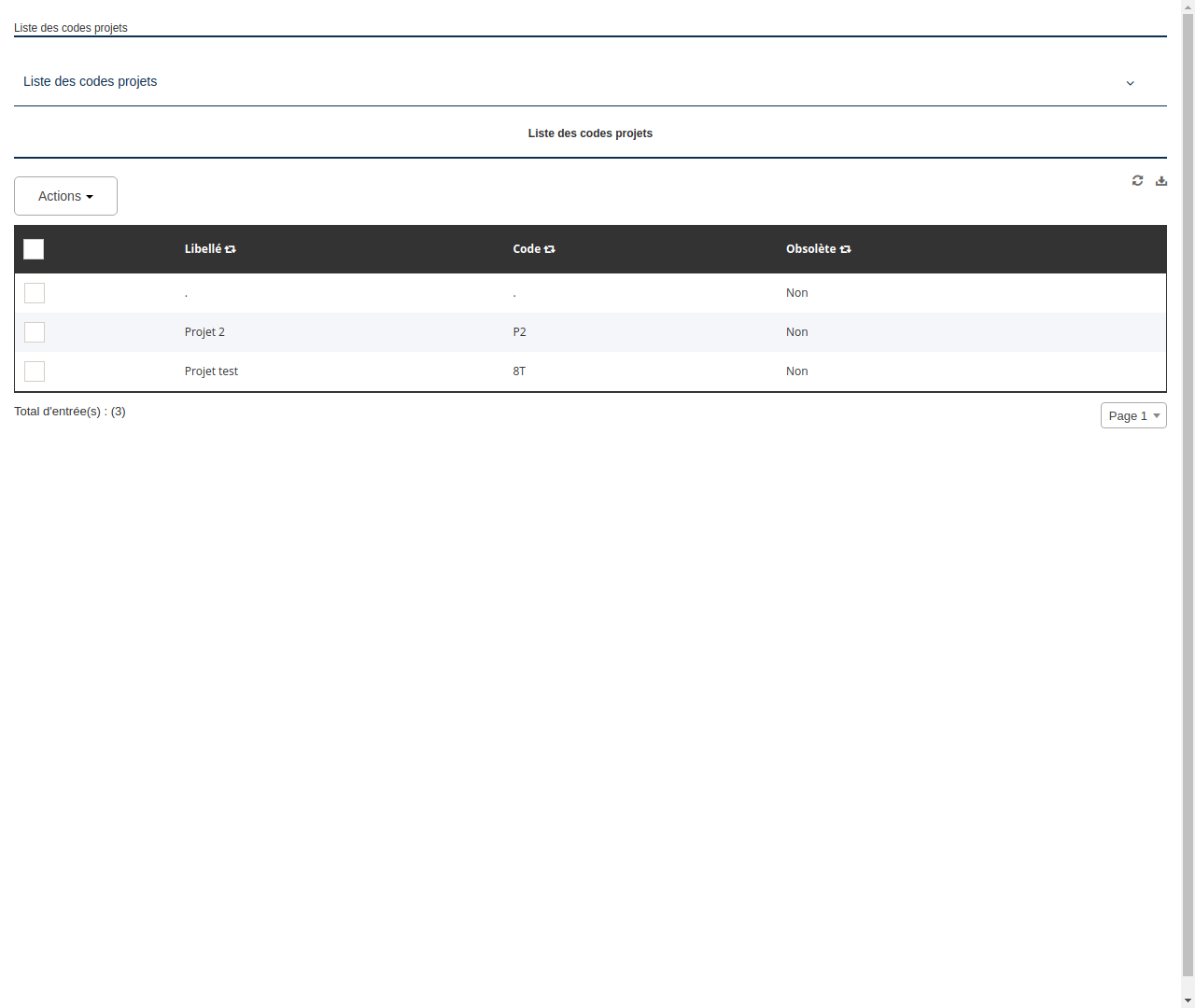
Cette page a pour objectif d'afficher la liste des codes projets disponibles. Vous pouvez également modifier, supprimer ou ajouter de nouveaux codes projets.
2. Description des éléments
- Liste des codes projets : affiche la liste des codes projets existants.
- Icône en forme d'angle : cliquez sur cette icône pour afficher ou masquer la liste des codes projets.
- Icône en forme de flèche de renouvellement : cliquez sur cette icône pour rafraîchir la liste des codes projets.
- Icône en forme de téléchargement : cliquez sur cette icône pour télécharger la liste des codes projets.
- Case à cocher : cochez une case pour sélectionner un code projet.
- Icône en forme de flèche de rechargement : cliquez sur cette icône pour mettre à jour les informations du code projet sélectionné.
- Nom du code projet : affiche le nom du code projet.
- Abréviation du code projet : affiche l'abréviation du code projet.
- Bouton Modifier : cliquez sur ce bouton pour modifier le code projet sélectionné.
- Bouton Supprimer : cliquez sur ce bouton pour supprimer le code projet sélectionné.
- Bouton Ajouter : cliquez sur ce bouton pour ajouter un nouveau code projet.
- Total des entrées : affiche le nombre total de codes projets.
- Liste déroulante : sélectionnez une page dans la liste déroulante pour afficher les codes projets de cette page.
3. Instructions pour utiliser la page
- Cliquez sur l'icône en forme d'angle pour afficher la liste des codes projets.
- Cochez la case à cocher pour sélectionner un code projet.
- Cliquez sur l'icône en forme de flèche de renouvellement pour rafraîchir la liste des codes projets.
- Cliquez sur l'icône en forme de téléchargement pour télécharger la liste des codes projets.
- Cliquez sur l'icône en forme de flèche de rechargement pour mettre à jour les informations du code projet sélectionné.
- Cliquez sur le bouton Modifier pour modifier le code projet sélectionné.
- Cliquez sur le bouton Supprimer pour supprimer le code projet sélectionné.
- Cliquez sur le bouton Ajouter pour ajouter un nouveau code projet.
- Sélectionnez une page dans la liste déroulante pour afficher les codes projets de cette page.