Classe
/konosys/interfaces/interface_lister_Classe.aspx
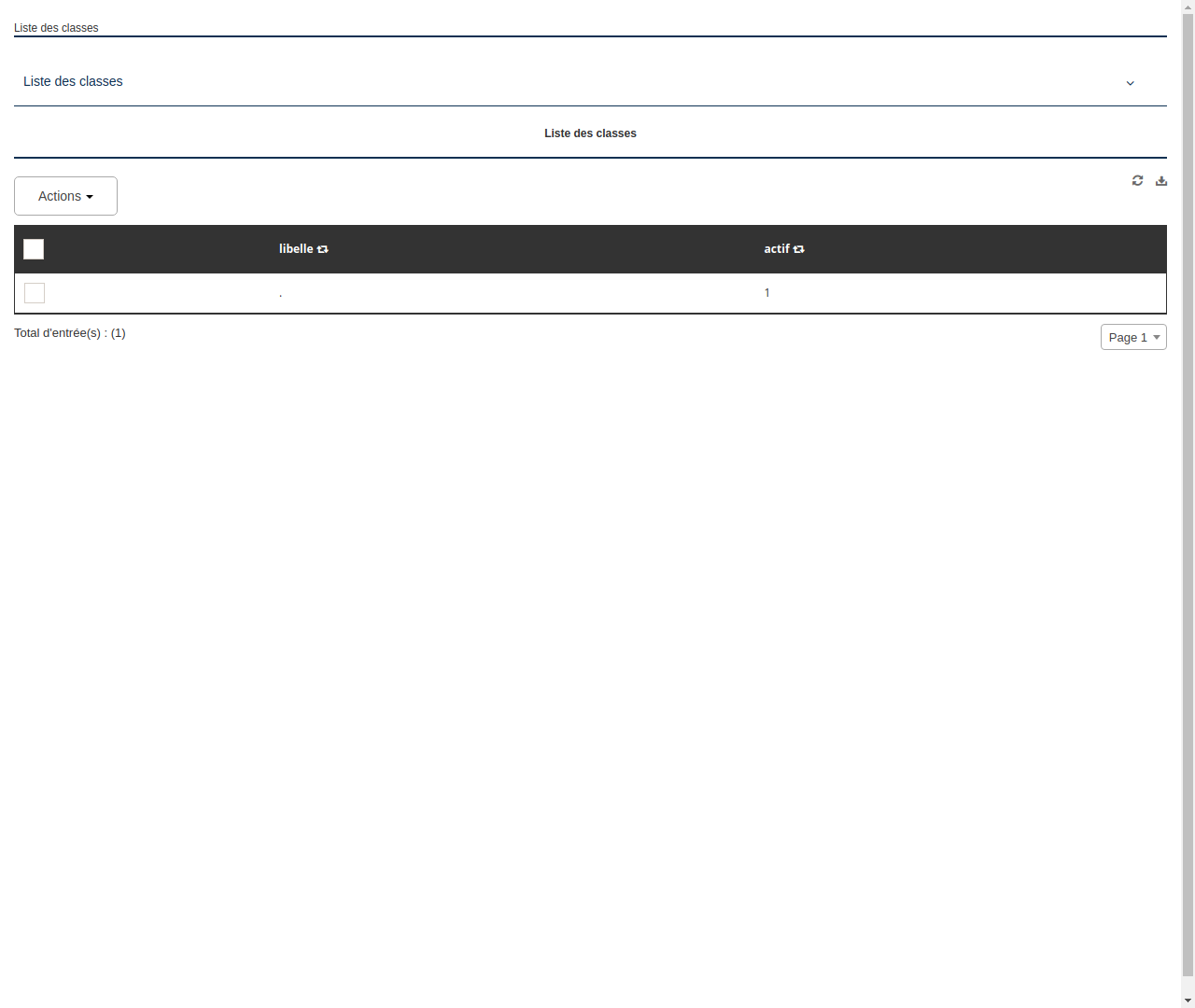
1. Objectif de la page
La page « Liste des classes » a pour objectif de fournir une vue d'ensemble des classes disponibles dans le système de gestion de formation. Elle permet aux utilisateurs de gérer les classes en ajoutant, modifiant ou supprimant des entrées.
2. Description des éléments
- H6 « Liste des classes » : affiche le titre de la page.
- Formulaire : permet la soumission de requêtes pour gérer les classes.
- Icône « Angle Down » : permet d'afficher ou masquer la liste des classes.
- Liste des classes : affiche la liste des classes disponibles.
- Ajouter, Modifier, Supprimer : boutons permettant respectivement d'ajouter, modifier ou supprimer une classe.
- Icône « Refresh » : permet de rafraîchir la liste des classes.
- Icône « Download Alt » : permet de télécharger la liste des classes.
- Case à cocher : permet de sélectionner une classe.
- Icône « Retweet » : permet de dupliquer une classe.
- Total d'entrée(s) : affiche le nombre total de classes.
- Liste déroulante « Liste de pages » : permet de naviguer entre les différentes pages de la liste des classes.
3. Instructions pour utiliser la page
- Cliquez sur l'icône « Angle Down » pour afficher la liste des classes.
- Sélectionnez une classe dans la liste en cliquant sur son nom.
- Pour ajouter une nouvelle classe, cliquez sur le bouton « Ajouter ».
- Pour modifier une classe, cliquez sur le bouton « Modifier » après avoir sélectionné une classe.
- Pour supprimer une classe, cliquez sur le bouton « Supprimer » après avoir sélectionné une classe.
- Pour dupliquer une classe, cliquez sur l'icône « Retweet » après avoir sélectionné une classe.
- Pour rafraîchir la liste des classes, cliquez sur l'icône « Refresh ».
- Pour télécharger la liste des classes, cliquez sur l'icône « Download Alt ».
- Pour naviguer entre les différentes pages de la liste des classes, utilisez la liste déroulante « Liste de pages ».