Chrono Encaissement
/konosys/interfaces/interface_lister_ChronoEncaissement.aspx
1. Objectif de la page
Cette page a pour objectif d'afficher la liste des chronos encaissement, qui sont des enregistrements de temps pour les opérations d'encaissement. Elle permet également de visualiser les détails de chaque chrono, ainsi que d'effectuer des actions de gestion telles que l'ajout, la modification ou la suppression d'un chrono.
2. Description des éléments
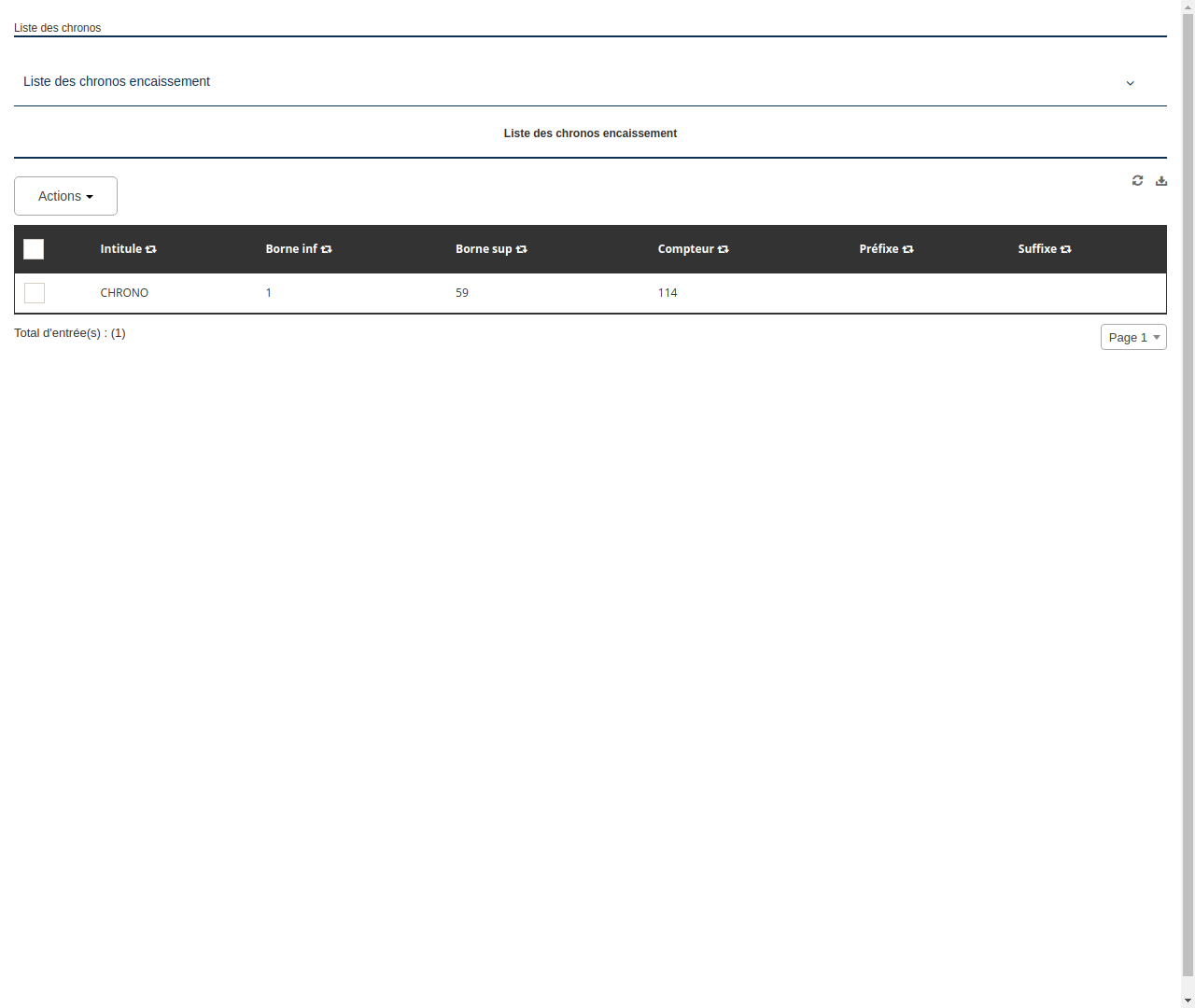
- Titre de la page : affiche le titre de la page, qui est "Liste des chronos".
- Formulaire de gestion des chronos : permet de visualiser et de gérer les chronos encaissement. Il contient plusieurs éléments, décrits ci-dessous.
- Liste des chronos encaissement : affiche la liste des chronos encaissement, avec les informations suivantes pour chaque chrono :
- Un bouton de sélection sous forme de case à cocher.
- L'identifiant du chrono.
- La durée du chrono, exprimée en minutes et secondes.
- Le total d'entrées associées au chrono.
- Des boutons d'action permettant d'ajouter, de modifier ou de supprimer un chrono.
- Bouton de rafraîchissement : permet de rafraîchir la liste des chronos encaissement.
- Bouton de téléchargement : permet de télécharger la liste des chronos encaissement sous forme de fichier.
- Zone de sélection des pages : permet de sélectionner la page à afficher lorsque la liste des chronos encaissement est divisée en plusieurs pages.
- Zone de sélection des onglets : permet de sélectionner l'onglet à afficher lorsque la liste des chronos encaissement est divisée en plusieurs onglets.
- Zone de redimensionnement de la fenêtre popup : permet de redimensionner la fenêtre popup dans laquelle est affichée la liste des chronos encaissement.
3. Instructions pour utiliser la page
- Pour visualiser la liste des chronos encaissement, il suffit de se rendre sur la page.
- Pour sélectionner un chrono, il faut cocher la case à côté de celui-ci.
- Pour effectuer une action de gestion sur un chrono, il faut cliquer sur le bouton d'action correspondant (ajouter, modifier ou supprimer).
- Pour rafraîchir la liste des chronos encaissement, il faut cliquer sur le bouton de rafraîchissement.
- Pour télécharger la liste des chronos encaissement, il faut cliquer sur le bouton de téléchargement.
- Pour sélectionner une page ou un onglet à afficher, il faut utiliser les zones de sélection correspondantes.
- Pour redimensionner la fenêtre popup, il faut utiliser la zone de redimensionnement.