BUD : Natures
/konosys/interfaces/interface_lister_ParaBudgetNature.aspx
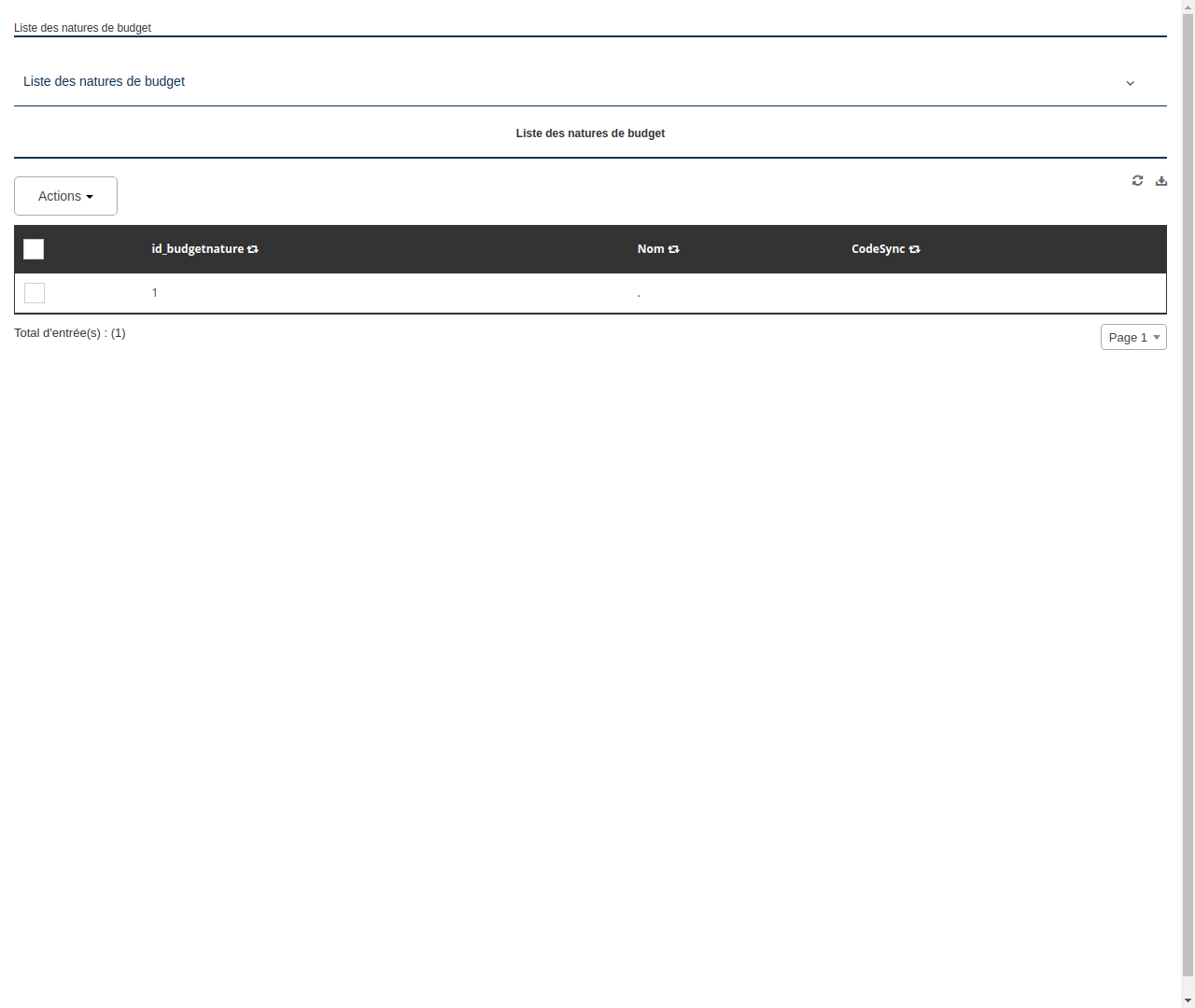
1. Objectif de la page
Cette page a pour objectif d'afficher la liste des natures de budget et de permettre à l'utilisateur de les modifier, de les supprimer ou d'en ajouter de nouvelles. Elle permet également de rafraîchir la liste et de la télécharger au format souhaité.
2. Description des éléments
- Titre de la page : "Liste des natures de budget"
- Icône "angle-down" : permet d'afficher ou de masquer la liste des natures de budget
- Zone de texte "Rechercher" : permet de rechercher une nature de budget spécifique dans la liste
- Bouton "Rechercher" : permet de lancer la recherche
- Liste des natures de budget : affiche la liste des natures de budget, avec la possibilité de les modifier, de les supprimer ou d'en ajouter de nouvelles
- Icône "refresh" : permet de rafraîchir la liste des natures de budget
- Icône "download-alt" : permet de télécharger la liste des natures de budget au format souhaité
- Case à cocher : permet de sélectionner une ou plusieurs natures de budget
- Icône "retweet" : permet de dupliquer une nature de budget
- Numéro : affiche le numéro d'ordre de la nature de budget dans la liste
- Bouton "Modifier" : permet de modifier la nature de budget sélectionnée
- Bouton "Supprimer" : permet de supprimer la nature de budget sélectionnée
- Bouton "Ajouter" : permet d'ajouter une nouvelle nature de budget
- Total des entrées : affiche le total des entrées de la liste des natures de budget
- Liste déroulante "Page" : permet de sélectionner la page de la liste des natures de budget à afficher
3. Instructions pour utiliser la page
- Saisissez un mot-clé dans la zone de texte "Rechercher" pour rechercher une nature de budget spécifique dans la liste.
- Cliquez sur le bouton "Rechercher" pour lancer la recherche.
- Utilisez l'icône "angle-down" pour afficher ou masquer la liste des natures de budget.
- Sélectionnez une ou plusieurs natures de budget dans la liste en cochant la case correspondante.
- Utilisez l'icône "retweet" pour dupliquer une nature de budget.
- Utilisez les boutons "Modifier", "Supprimer" ou "Ajouter" pour modifier, supprimer ou ajouter une nature de budget.
- Utilisez l'icône "refresh" pour rafraîchir la liste des natures de budget.
- Utilisez l'icône "download-alt" pour télécharger la liste des natures de budget au format souhaité.
- Utilisez la liste déroulante "Page" pour sélectionner la page de la liste des natures de budget à afficher.