Bascule objet métier
/konosys/interfaces/interface_basculeObjet_metier.aspx
1. Objectif de la page
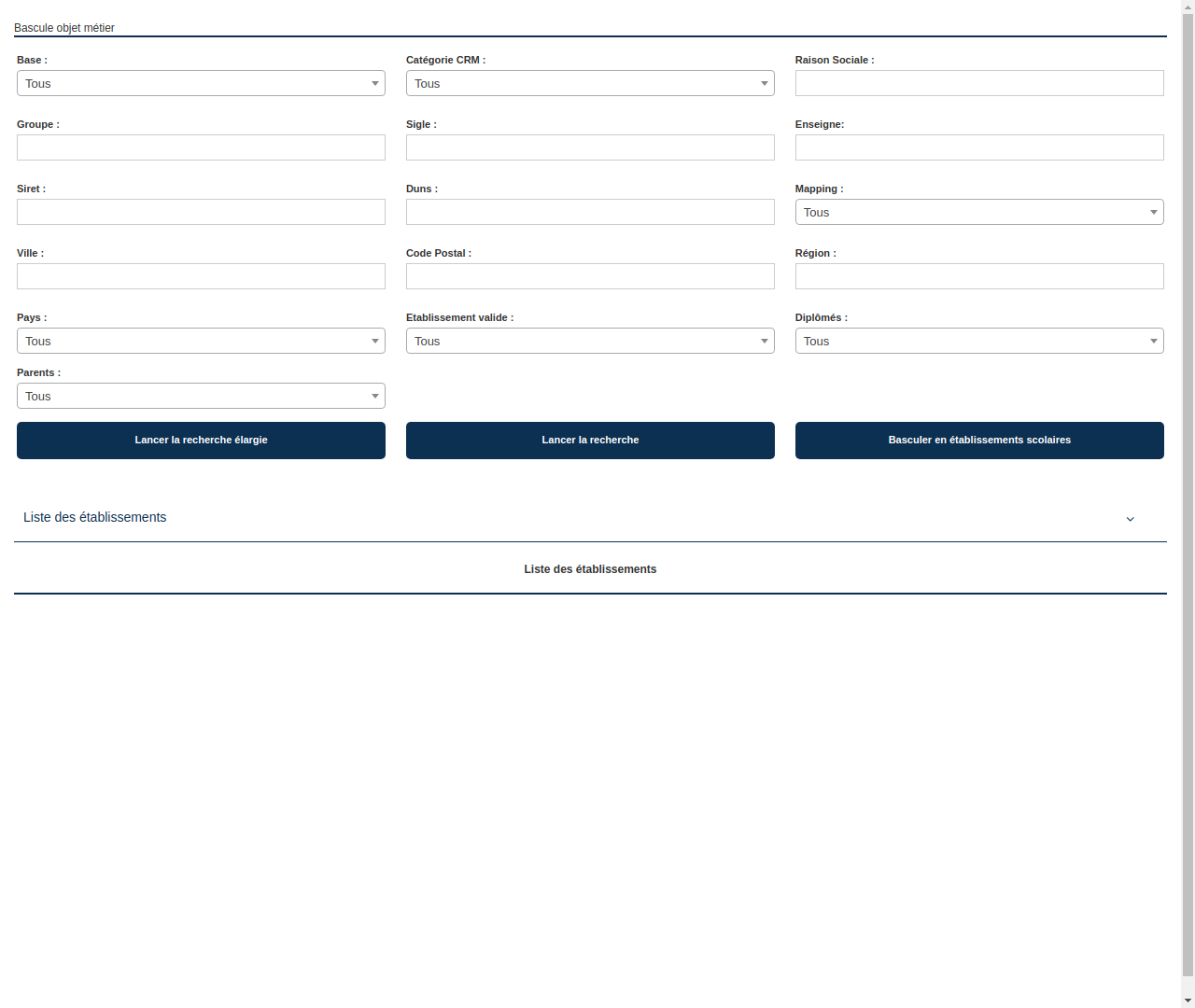
Cette page a pour objectif de permettre aux utilisateurs de rechercher et de basculer vers des objets métier spécifiques dans une application. Les utilisateurs peuvent affiner leur recherche en sélectionnant des filtres tels que la base de contacts, la catégorie CRM, la raison sociale, le groupe, le sigle, l'enseigne, le SIRET, le DUNS, la mapping, la ville, le code postal, la région, le pays, l'établissement valide, les diplômes et les parents valides.
2. Description des éléments
- Bascule objet métier : titre de la page
- Base : menu déroulant permettant de sélectionner la base de contacts
- Catégorie CRM : menu déroulant permettant de sélectionner la catégorie CRM
- Raison Sociale : champ de texte permettant de saisir la raison sociale de l'objet métier
- Groupe : champ de texte permettant de saisir le groupe de l'objet métier
- Sigle : champ de texte permettant de saisir le sigle de l'objet métier
- Enseigne: champ de texte permettant de saisir l'enseigne de l'objet métier
- SIRET : champ de texte permettant de saisir le numéro SIRET de l'objet métier
- DUNS : champ de texte permettant de saisir le numéro DUNS de l'objet métier
- Mapping : menu déroulant permettant de sélectionner la mapping de l'objet métier
- Ville : champ de texte permettant de saisir la ville de l'objet métier
- Code Postal : champ de texte permettant de saisir le code postal de l'objet métier
- Région : champ de texte permettant de saisir la région de l'objet métier
- Pays : menu déroulant permettant de sélectionner le pays de l'objet métier
- Etablissement valide : menu déroulant permettant de sélectionner l'état de validité de l'établissement de l'objet métier
- Diplômés : menu déroulant permettant de sélectionner l'état de validité des diplômes de l'objet métier
- Parents : menu déroulant permettant de sélectionner l'état de validité des parents de l'objet métier
- Lancer la recherche élargie : bouton permettant de lancer une recherche élargie avec les filtres sélectionnés
- Lancer la recherche : bouton permettant de lancer une recherche avec les filtres sélectionnés
- Basculer en établissements scolaires : bouton permettant de basculer vers les établissements scolaires
3. Instructions pour utiliser la page
- Sélectionnez la base de contacts souhaitée dans le menu déroulant "Base :".
- Sélectionnez la catégorie CRM souhaitée dans le menu déroulant "Catégorie CRM :".
- Saisissez la raison sociale, le groupe, le sigle, l'enseigne, le SIRET, le DUNS, la mapping, la ville, le code postal, la région et le pays de l'objet métier dans les champs de texte correspondants.
- Sélectionnez l'état de validité de l'établissement, des diplômes et des parents de l'objet métier dans les menus déroulants correspondants.
- Cliquez sur le bouton "Lancer la recherche élargie" pour lancer une recherche élargie avec les filtres sélectionnés.
- Cliquez sur le bouton "Lancer la recherche" pour lancer une recherche avec les filtres sélectionnés.
- Cliquez sur le bouton "Basculer en établissements scolaires" pour basculer vers les établissements scolaires.