Automatique lignes vacations
/konosys/interfaces/interface_Generer_lignesVacations_ParEcole.aspx
Documentation utilisateur
Objectif de la page
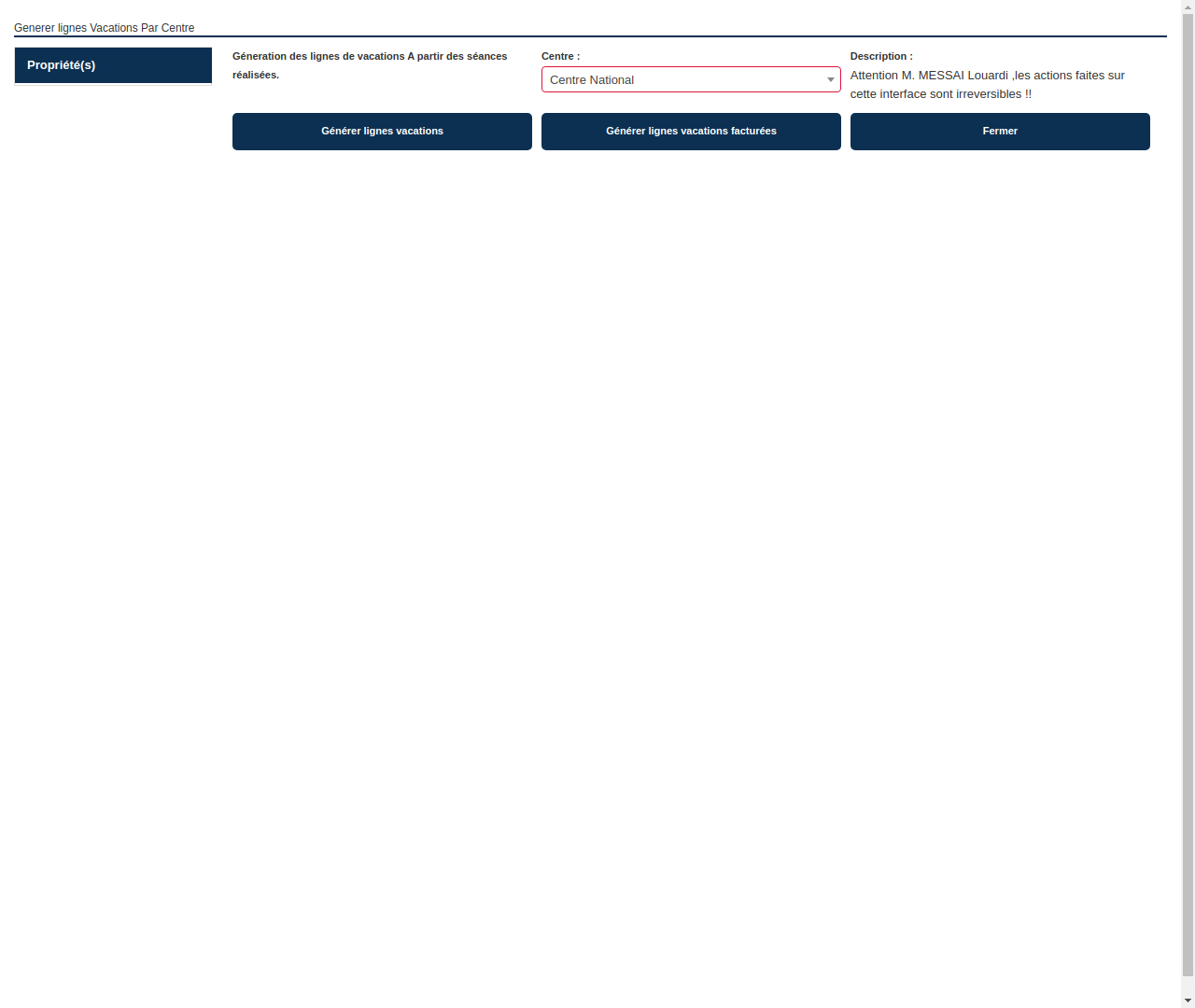
La page "Générer lignes Vacations Par Centre" permet de générer des lignes de vacations à partir des séances réalisées, pour un centre donné. Cette page est destinée aux utilisateurs ayant les droits nécessaires pour effectuer cette opération.
Description des éléments
- Titre de la page : "Générer lignes Vacations Par Centre"
- Formulaire : contient l'ensemble des champs et boutons permettant de générer les lignes de vacations.
- Champ Génération des lignes de vacations : indique le but de la page, à savoir générer des lignes de vacations à partir des séances réalisées.
- Champ Centre : permet de sélectionner le centre pour lequel on souhaite générer les lignes de vacations.
- Champ Description : affiche un message d'avertissement indiquant que les actions effectuées sur cette interface sont irréversibles.
- Bouton Générer lignes vacations : permet de lancer la génération des lignes de vacations.
- Bouton Générer lignes vacations facturées : permet de lancer la génération des lignes de vacations facturées.
- Bouton Fermer : permet de fermer la page.
- Champ caché _hasdroit_gen_facturations_hidden : indique si l'utilisateur a les droits pour générer des facturations.
- Champ caché _id_user_connecte_hidden : indique l'identifiant de l'utilisateur connecté.
- Champ caché _hasdroit_gen_vacations_hidden : indique si l'utilisateur a les droits pour générer des vacations.
- Iframe : conteneur pour l'affichage de données.
- Champ Zone_selected : champ caché servant à stocker la zone sélectionnée.
- Champ Onglet_selected : champ caché servant à stocker l'onglet sélectionné.
- Champ _____redim_popup : champ caché servant à indiquer si la popup doit être redimensionnée.
Instructions pour utiliser la page
- Sélectionnez le centre pour lequel vous souhaitez générer les lignes de vacations dans le champ "Centre".
- Cliquez sur le bouton "Générer lignes vacations" pour lancer la génération des lignes de vacations.
- Attention : les actions effectuées sur cette interface sont irréversibles, veillez à bien vérifier vos sélections avant de lancer la génération.
- Pour fermer la page, cliquez sur le bouton "Fermer".