Administrer les lignes de factures émises
/konosys/interfaces/lister_lignes_factures_admin.aspx
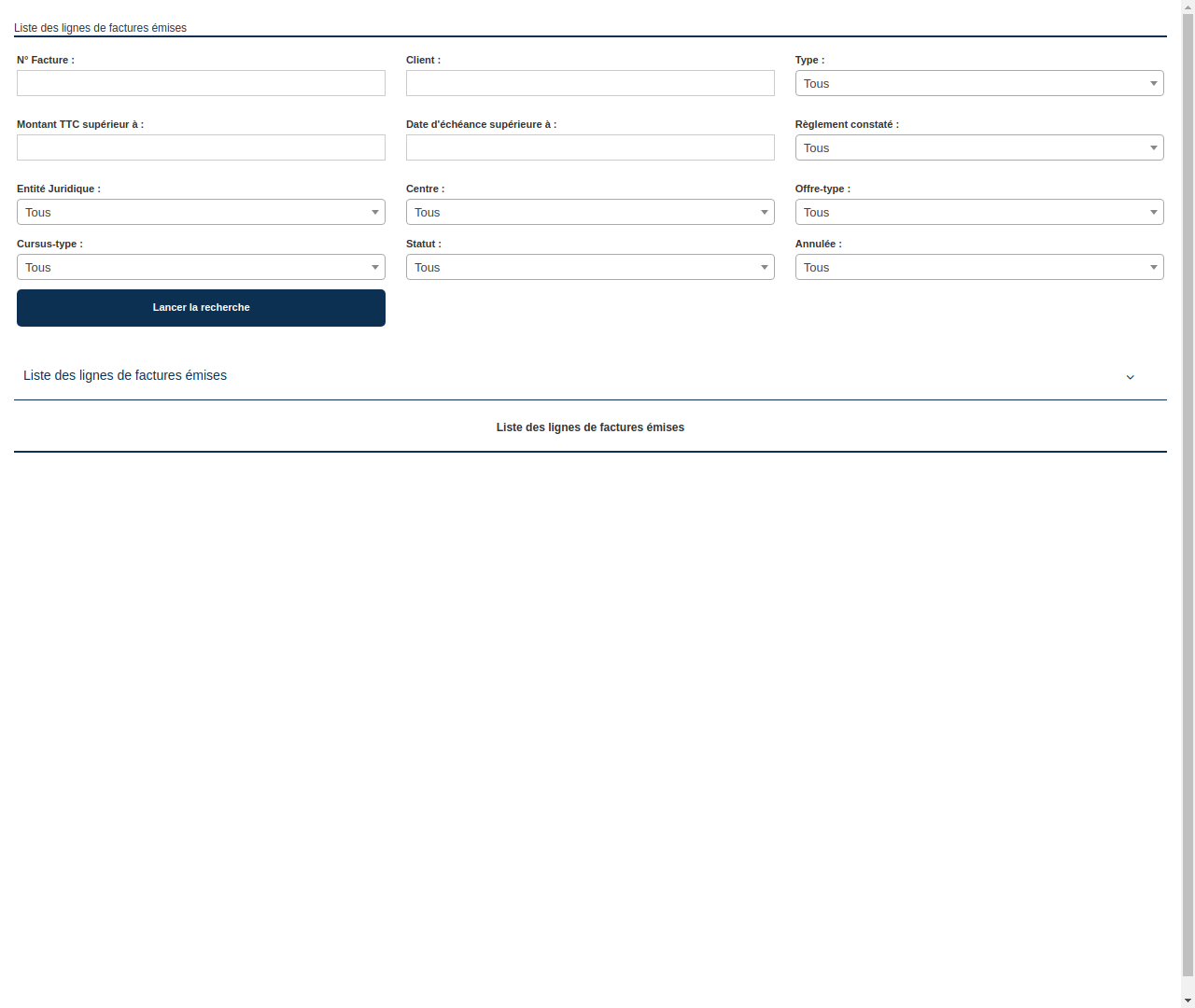
1. Objectif de la page
Cette page permet de rechercher et de visualiser les lignes de factures émises en fonction de différents critères de recherche.
2. Description des éléments
- N° Facture : champ de saisie permettant d'entrer le numéro de la facture à rechercher.
- Client : champ de saisie permettant d'entrer le nom ou une partie du nom du client à rechercher.
- Type : menu déroulant permettant de sélectionner le type de facture à rechercher (Tous, Facture sur commande).
- Montant TTC supérieur à : champ de saisie permettant d'entrer un montant minimum pour la recherche des factures.
- Date d'échéance supérieure à : champ de saisie permettant d'entrer une date d'échéance minimum pour la recherche des factures.
- Règlement constaté : menu déroulant permettant de sélectionner si le règlement a été constaté ou non pour la recherche des factures.
- Entité Juridique : menu déroulant permettant de sélectionner l'entité juridique à rechercher (Tous, AFAE, AFEN).
- Centre : menu déroulant permettant de sélectionner le centre à rechercher (Tous, Centre National, etc.).
- Offre-type : menu déroulant permettant de sélectionner l'offre-type à rechercher (Tous, Maçon 35H, etc.).
- Cursus-type : menu déroulant permettant de sélectionner le cursus-type à rechercher (Tous, etc.).
- Statut : menu déroulant permettant de sélectionner le statut de la facture à rechercher (Tous, A valider, Annulé).
- Annulée : menu déroulant permettant de sélectionner si la facture est annulée ou non pour la recherche.
- Lancer la recherche : bouton permettant de lancer la recherche des factures en fonction des critères sélectionnés.
- Liste des lignes de factures émises : tableau affichant les lignes de factures émises en fonction des critères de recherche.
- Calendrier : calendrier permettant de sélectionner une date pour la recherche des factures.
3. Instructions pour utiliser la page
- Saisissez les critères de recherche souhaités dans les champs prévus à cet effet (numéro de facture, nom de client, etc.).
- Sélectionnez les options de recherche souhaitées dans les menus déroulants (type de facture, règlement constaté, etc.).
- Cliquez sur le bouton "Lancer la recherche" pour afficher les lignes de factures émises correspondant aux critères de recherche.
- Les lignes de factures émises seront affichées dans le tableau situé sous les critères de recherche.
- Pour afficher les détails d'une ligne de facture, cliquez sur le numéro de la facture dans le tableau.
- Pour sélectionner une date dans le calendrier, cliquez sur la date souhaitée. Les factures ayant une date d'échéance correspondant à la date sélectionnée seront affichées dans le tableau.
- Pour afficher les factures d'une période donnée, utilisez les flèches situées à gauche et à droite du calendrier pour sélectionner l'année et le mois souhaités.