Administrer les factures émises
/konosys/interfaces/lister_factures_admin.aspx
- Objectif de la page
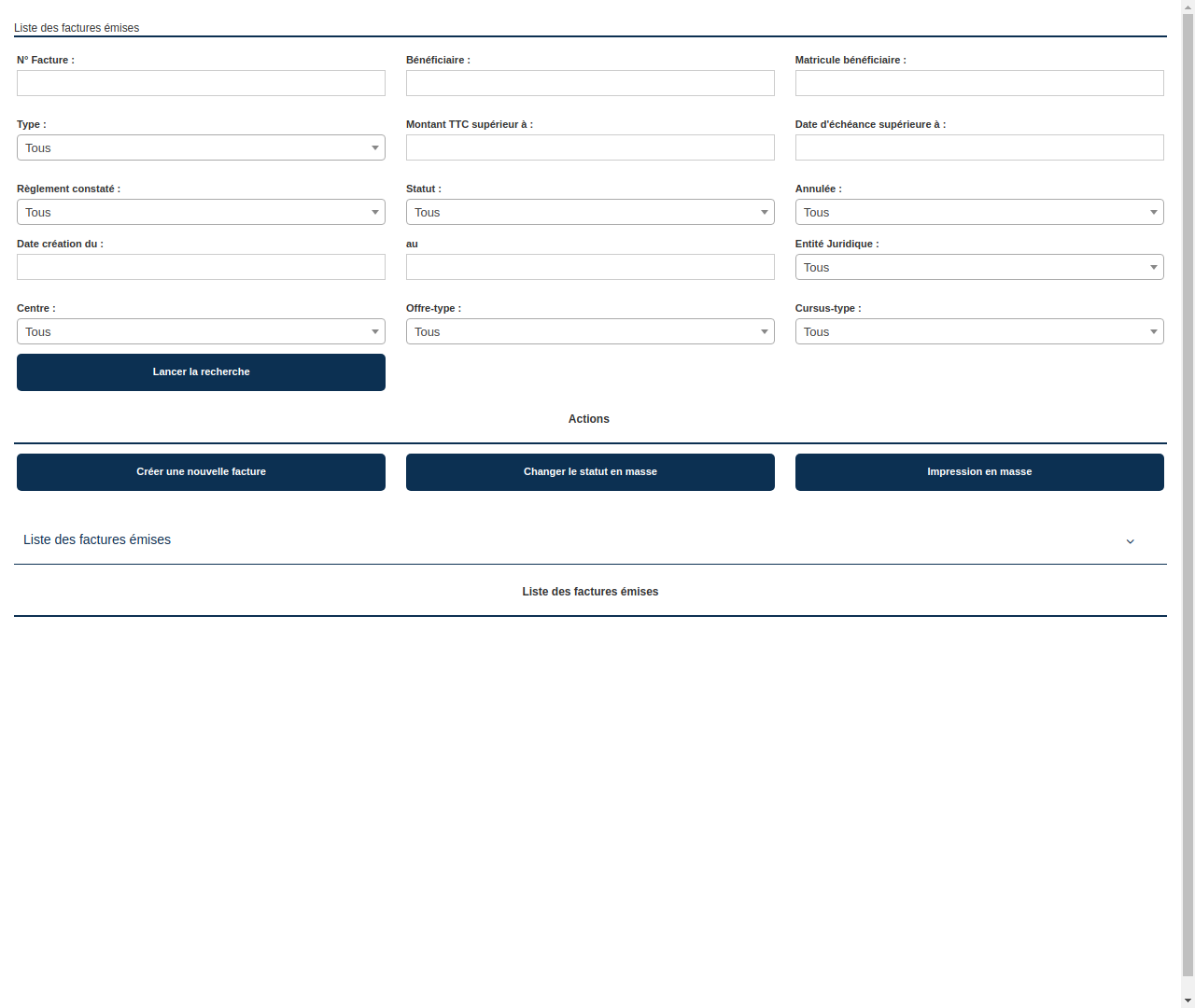
Cette page a pour objectif d'afficher la liste des factures émises et de permettre à l'utilisateur de lancer une recherche de factures en fonction de différents critères. Elle permet également de créer une nouvelle facture, de changer le statut d'une facture en masse et d'imprimer des factures en masse.
-
Description des éléments
-
Le titre "Liste des factures émises" indique le but de la page.
- Les champs de saisie "Numéro de facture", "Bénéficiaire", "Matricule bénéficiaire", "Type", "Montant TTC supérieur à", "Date d'échéance supérieure à", "Règlement constaté", "Statut" et "Annulée" permettent de lancer une recherche de factures en fonction des critères sélectionnés.
- Les champs de saisie "Date création du" et "Date création au" permettent de rechercher des factures en fonction de leur date de création.
- Les menus déroulants "Entité Juridique", "Centre", "Offre-type" et "Cursus-type" permettent de rechercher des factures en fonction de ces critères.
- Le bouton "Lancer la recherche" permet de lancer la recherche de factures en fonction des critères sélectionnés.
- Les boutons "Créer une nouvelle facture", "Changer le statut en masse" et "Impression en masse" permettent respectivement de créer une nouvelle facture, de changer le statut de plusieurs factures en même temps et d'imprimer plusieurs factures en même temps.
-
Les tableaux calendaires permettent de sélectionner une date ou une période de dates.
-
Instructions pour utiliser la page
-
Pour lancer une recherche de factures, saisissez les critères de recherche souhaités dans les champs de saisie correspondants, puis cliquez sur le bouton "Lancer la recherche".
- Pour créer une nouvelle facture, cliquez sur le bouton "Créer une nouvelle facture".
- Pour changer le statut de plusieurs factures en même temps, sélectionnez les factures concernées dans la liste des factures affichées, puis cliquez sur le bouton "Changer le statut en masse".
- Pour imprimer plusieurs factures en même temps, sélectionnez les factures concernées dans la liste des factures affichées, puis cliquez sur le bouton "Impression en masse".
- Pour sélectionner une date ou une période de dates, cliquez sur les cases correspondantes dans les tableaux calendaires.
- Pour naviguer dans les tableaux calendaires, utilisez les flèches situées à gauche et à droite des titres des tableaux.