Administrer demandes évenement
/konosys/interfaces/interface_lister_DemandeEvenementAdmin.aspx
1. Objectif de la page
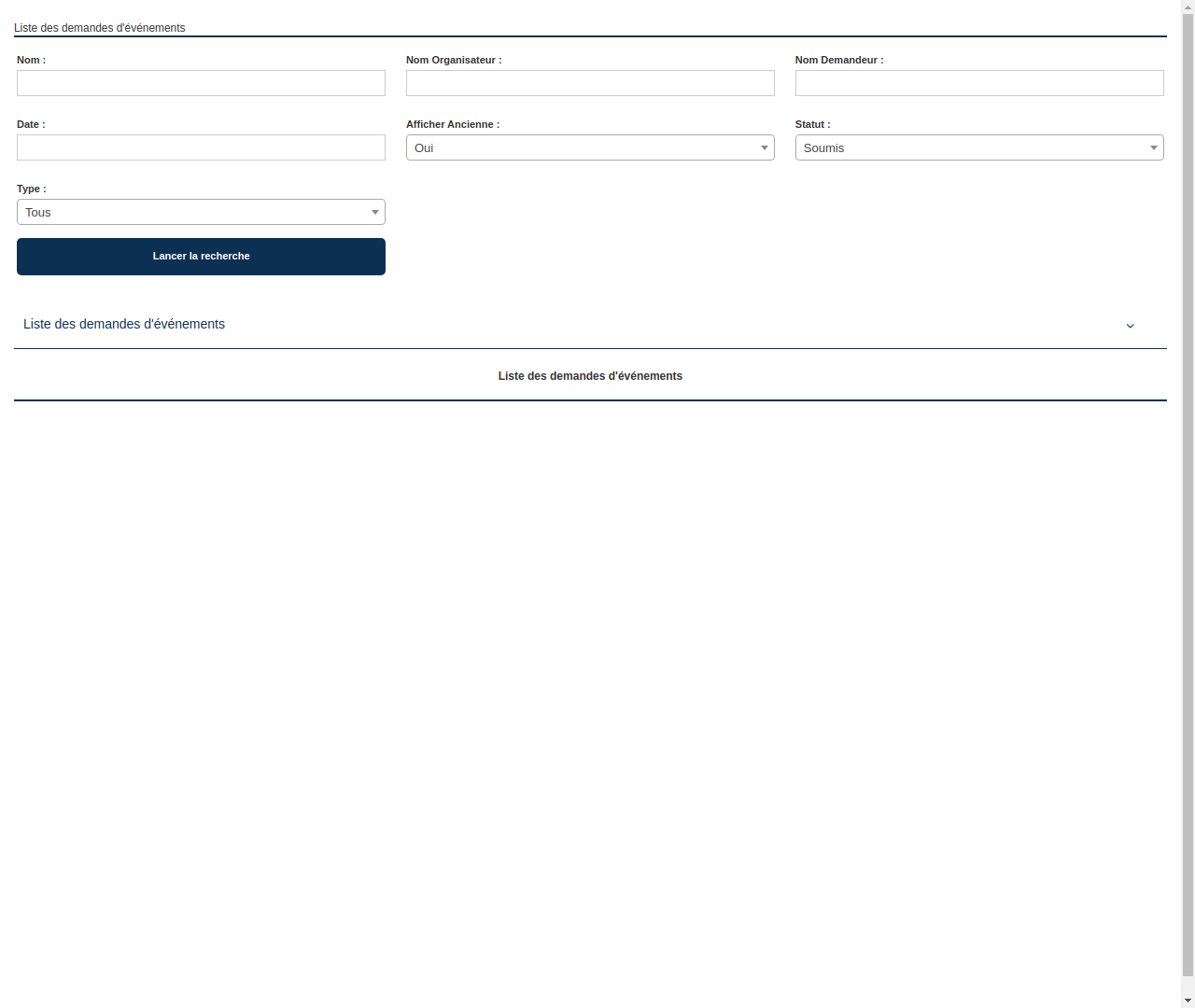
Cette page a pour objectif de permettre aux utilisateurs de rechercher et de visualiser les demandes d'événements en fonction de différents critères de recherche. Les utilisateurs peuvent rechercher des événements en fonction du nom de la réservation, du nom de l'organisateur, du nom du demandeur, de la date de l'événement, de l'affichage des anciennes demandes et du statut de la demande.
2. Description des éléments
- Champ de recherche Nom : permet de rechercher une demande d'événement en fonction du nom de la réservation.
- Champ de recherche Nom Organisateur : permet de rechercher une demande d'événement en fonction du nom de l'organisateur.
- Champ de recherche Nom Demandeur : permet de rechercher une demande d'événement en fonction du nom du demandeur.
- Champ de recherche Date : permet de rechercher une demande d'événement en fonction de la date de l'événement. Le format de la date doit être jj/mm/aaaa.
- Champ Afficher Ancienne : permet de rechercher les anciennes demandes d'événements (oui), les nouvelles demandes d'événements (non) ou toutes les demandes d'événements (toutes).
- Champ Statut : permet de rechercher les demandes d'événements en fonction de leur statut (soumis ou validé).
- Champ Type Reservation : permet de rechercher les demandes d'événements en fonction de leur type (tous ou formation).
- Bouton Lancer la recherche : permet de lancer la recherche en fonction des critères sélectionnés.
3. Instructions pour utiliser la page
- Remplissez les champs de recherche avec les critères de recherche souhaités.
- Sélectionnez les options souhaitées dans les menus déroulants.
- Cliquez sur le bouton "Lancer la recherche" pour afficher les résultats de recherche.
- Les résultats de recherche seront affichés dans le tableau situé sous les champs de recherche.
- Pour afficher les détails d'une demande d'événement, cliquez sur le lien correspondant dans le tableau.
- Pour modifier une demande d'événement, cliquez sur le bouton "Modifier" correspondant dans le tableau.
- Pour supprimer une demande d'événement, cliquez sur le bouton "Supprimer" correspondant dans le tableau.
- Pour revenir à la liste des demandes d'événements, cliquez sur le bouton "Retour" situé en haut de la page.